

共有URLを発行する
連絡先ごとにURLを発行して、クライアントに共有ページを開いていただきます
最終更新: 2026-10-05
共有ページは、クライアントの方がアカウントを作らずに開ける画面です。案件の中の 共有設定 から、連絡先ごとに URL を発行します。
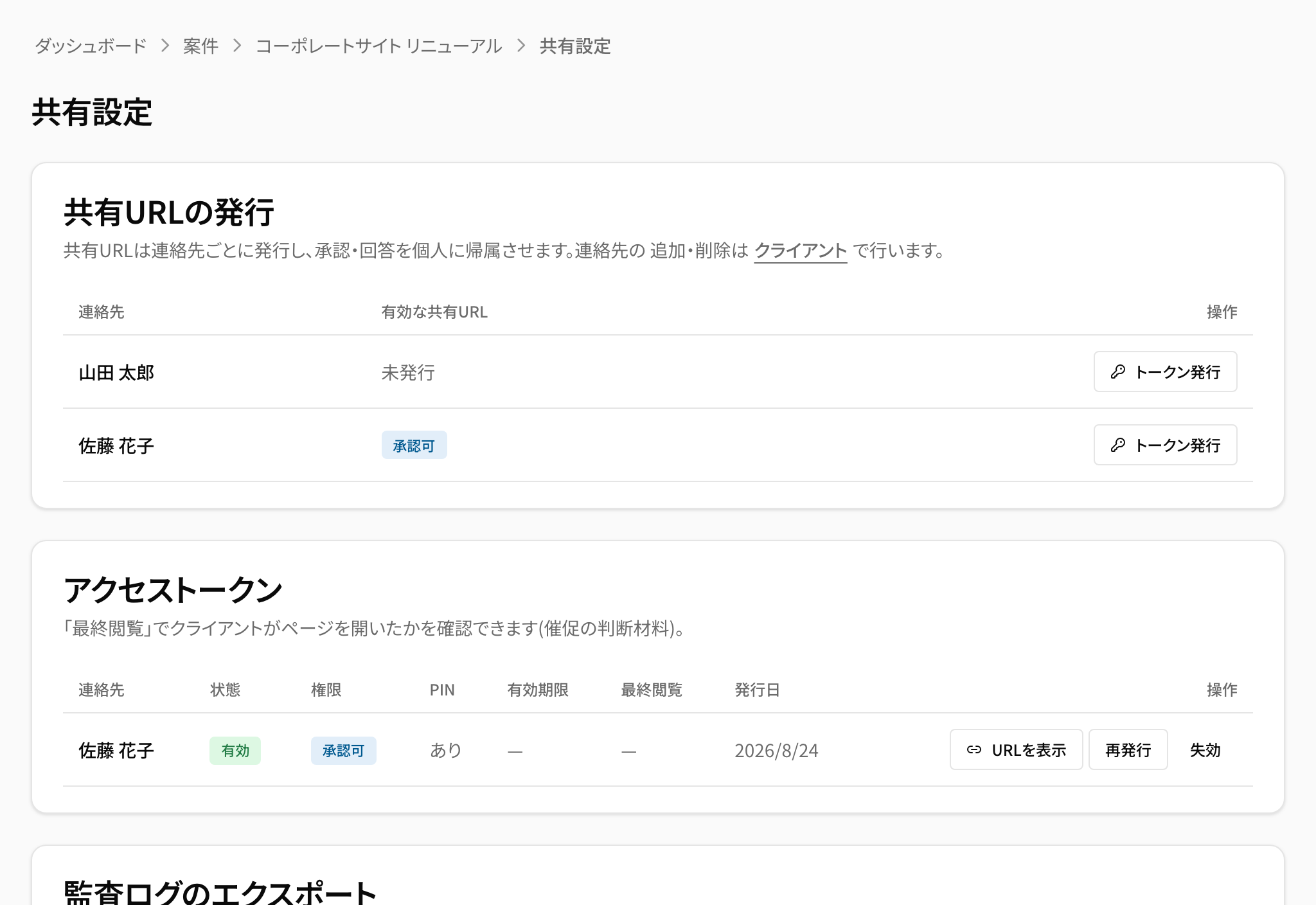
発行のしかた
- 案件を開き、左のメニューの
共有設定を押します 共有URLの発行の表で、渡したい方の行のトークン発行を押します権限を選びます(権限とPINで守る)- 必要に応じて
PIN(任意・4〜8桁)と有効期限(日数・任意)を入れます 発行するを押します
発行できるのは オーナー だけです。
発行したあと
URL がその場で表示されます。コピー を押して、そのままお渡しください。LINE でやり取りされている方には、隣の LINEで送る から URL だけをそのまま送れます。
連絡先に メールアドレス が登録されていれば、ご案内のメールも自動で送られます。PIN は同じメールには書かれませんので、電話など別の方法でお伝えください。LINEで送る でも PIN は送られません。
メールアドレスが登録されていない方には、メールは送られません。表示された URL をご自身でお渡しください。
なぜ連絡先ごとに分けるのか
承認や回答を「どなたが行ったか」として残すためです。1 本の URL を全員で使い回すと、記録に残るのが「誰か」になってしまい、あとから経緯を確かめられなくなります。
同じ会社に複数の担当者がいる場合は、その人数分だけ発行してください。
有効期限
有効期限(日数・任意) を空欄にすると、期限なしで発行されます。日数を入れると、その日数が過ぎた URL は開けなくなり、一覧では 期限切れ と表示されます。
URL を見失ったとき
発行済みの URL は、あとから 共有設定 の 共有URL の表にある URLを表示 で読み直せます。詳しくは共有URLの再表示・再発行・失効をご覧ください。