

Googleと接続する
Drive から選んだファイル、または貼り付けたURLの中身を、AIの回答根拠にします
最終更新: 2026-10-05
Google 連携は現在準備中です。ご利用いただける時期は改めてご案内します。
準備中のあいだは、コネクタ設定 の 自分の Google 接続 に 準備中 の印が付いて接続のボタンが出ず、ドキュメントの登録方法にも Google Drive から選択 が並びません(代わりに「Google Drive からの登録は現在準備中です。」と出ます)。以下は、ご利用いただけるようになってからの手順です。
Google と接続すると、Google ドキュメント・スプレッドシート・Google ドライブに置いた Excel・PDF・Word・テキスト(TXT / MD)ファイルの中身を読み取り、AI の回答の根拠に使えるようになります。
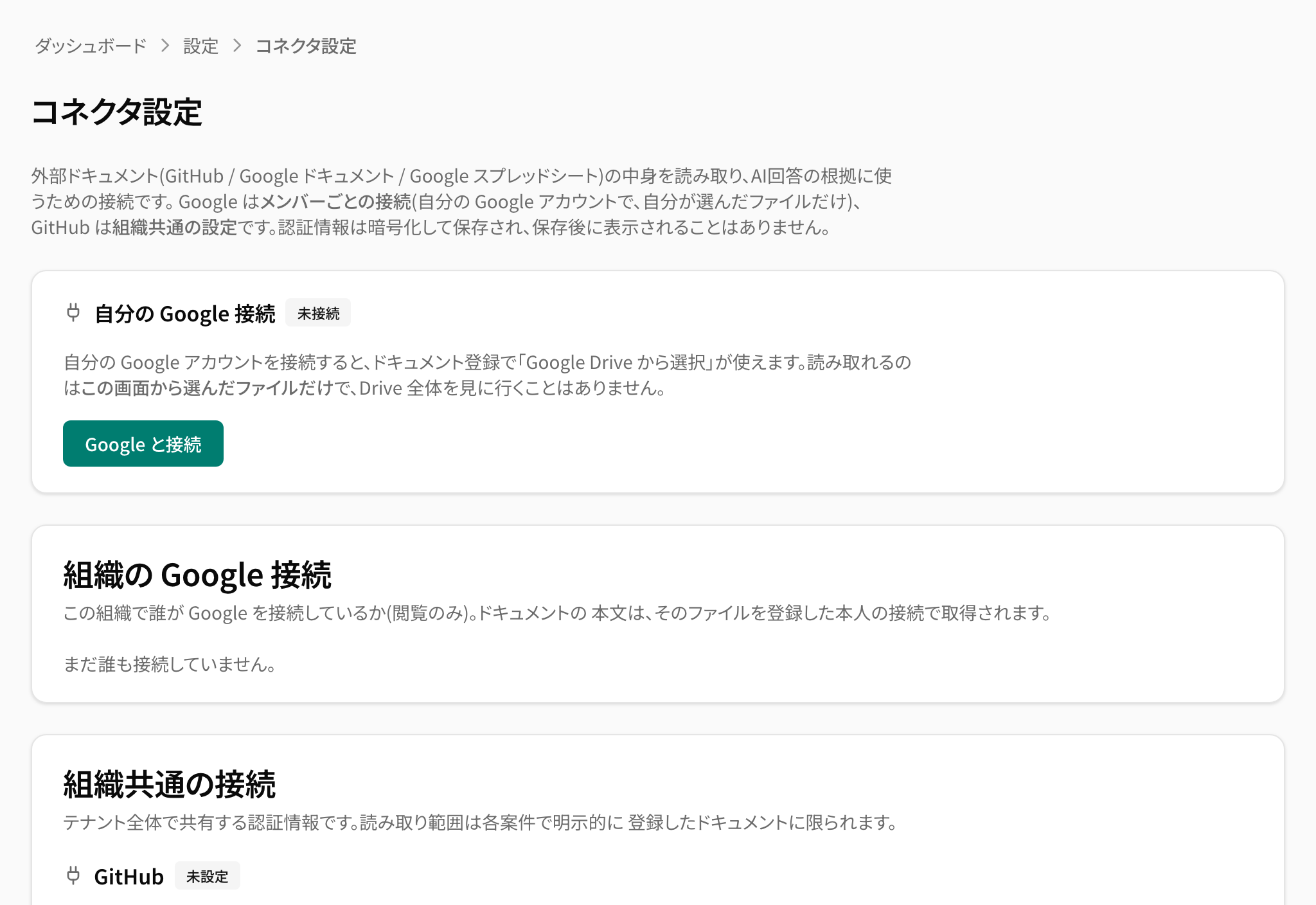
接続する
- 左のメニューの
コネクタ設定を開きます 自分の Google 接続のGoogle と接続を押します- Google の画面で許可します
接続はメンバーごとです。ご自身の Google アカウントで、ご自身が選んだファイルだけが対象になります。他の方の接続には影響しません。
組織の Google 接続 の表で、社内の誰が接続済みかを確認できます。
Drive から選んで登録する
- 案件の
ドキュメントを開きます 登録方法でGoogle Drive から選択を選びますGoogle Drive から選択を押し、ファイルを選びますタイトル種類フェーズを決めてドキュメントを追加を押します
選べるのは Google ドキュメント・スプレッドシートと、Drive に置いた Excel(XLSX)・PDF・Word(DOCX)・テキスト(TXT)・Markdown(MD) のファイルです。ファイルは 1 件 10MB までで、大きすぎるファイルは登録のときにお知らせします。紙をスキャンした PDF のように文字の情報を持たないファイルは、登録はできますが AI の回答の根拠にはなりません。
この方法で読み取れるのは、この画面で選んだファイルだけです。Drive の中を見に行くことはありません。
Drive のファイルは、質問のたびにそのときの最新の内容を読みに行きます(アップロードして登録したファイルは、登録した時点の内容のままです)。
ガントチャートやシフト表のようにセルの色を塗って期間を表した Excel も、「いつからいつまでか」を読み取ります。
URLを貼り付けて登録する
Google ドキュメント・スプレッドシートの読み取りを許可した接続では、URL で登録 の欄に Google の URL をそのまま貼り付けられます。
まだ許可していない場合は、コネクタ設定 に「再接続で URL 貼り付けが有効になります」と表示されます。接続し直す を押して、追加の許可を与えてください。
貼り付ける URL は、そのファイルを開いたときのアドレス(docs.google.com/document/d/… または /spreadsheets/d/…)です。
Google ドライブに置いた Excel・PDF・Word・テキストなどのファイルは、URL を貼り付けても中身を読み取れません。Google Drive から選択 で登録してください。URL 欄にそうしたアドレスを入れると、その場で
Excel・PDF・Word・テキストファイルの本文を AI の回答根拠にするには「Google Drive から選択」で登録してください
と出ます。リンクとしてだけ登録したい場合は、そのまま登録して構いません。
接続を解除する
接続を解除 を押すと、この接続で登録したドキュメントの本文の取得が止まり、AI の回答の根拠に使われなくなります。一覧には残り、リンクとしては引き続き開けます。
再び接続したあとは、Google Drive から選択 で登録し直してください。
状態の表示
一覧のタイトルの下に、次のような注意が出ることがあります。
| 表示 | 対応 |
|---|---|
Google の再接続が必要 | コネクタ設定 から 接続し直す |
Google Drive から選び直しが必要 | ドキュメントを登録し直す |
Google と接続して登録し直すと本文を取得できます | 接続してから登録し直す |
再接続が必要(URL貼り付けの利用には追加の許可が必要です) | 接続し直す で追加の許可を与える |