

お願いの下書きを作る
一言書くだけで、タイトル・説明・種別・対応側・期限・回収する品目の下書きが入力欄に入ります
最終更新: 2026-10-05
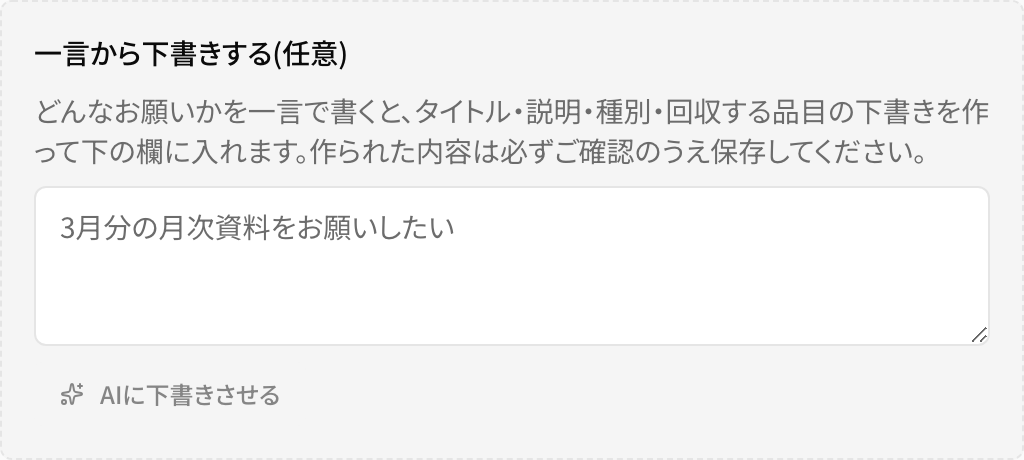
対応事項を追加 の画面の上のほうに 一言から下書きする(任意) があります。
使いかた
3月分の月次資料をお願いしたいのように、どんなお願いかを一言で書きますAIに下書きさせるを押します(Mac では ⌘+Enter、Windows では Ctrl+Enter でも実行できます。Enter は改行です)タイトル・説明・種別・対応側に下書きが入ります。種別が資料・データの提出のときは回収する品目(任意)にも入ります- 内容を確かめ、必要なら書き換えて
作成するを押します
期限も読み取ります
来週金曜まで 今月末までに のように一言の中に期日を書いておくと、期限 の欄にその日付が入ります。
期日を書かなかったときは 期限 は空のままです。読み取れなかった日付を推測で埋めることはしません。
入った日付はそのまま使える下書きで、確定ではありません。ほかの欄と同じように、その場で書き換えられます。
生成されないもの
公開範囲 は下書きされません。共有 にすると保存と同時にクライアントへ通知が届くので、届ける・届けないの判断は必ずご自身で行っていただきます。
対象ドキュメント も選ばれません。取り違えたまま承認されると、承認そのものが記録として残ってしまうためです。
下書きが入った時点では、まだ何も登録されていません。作成する を押すまでは保存されないので、そのまま捨てても構いません。
案件テンプレートと定期起票でも使えます
案件テンプレート の作成・編集画面と、案件設定の 定型業務 のタブにある定期起票の設定にも、行ごとに 一言から下書き(任意) の欄があります。毎月の定型の依頼をひな形にするときに使えます(案件テンプレートを使う、毎月きまった日に自動で起票する)。
うまくいかないとき
AIの下書きを作れませんでした と出たときは、そのまま手で入力してください。下書きに失敗しても、登録の操作そのものには影響しません。
生成された文面は必ずご確認のうえ保存してください。そのままクライアントに届く文章になります。