

お願いを確認して回答する
クライアントの方向けの案内です。一覧の見かたと、ご回答・ご承認の手順
最終更新: 2026-10-07
この記事は、共有ページを受け取られたクライアントの方向けの案内です。
左のメニューの 対応事項 を開くと、この案件で進行中のことがすべて並びます。
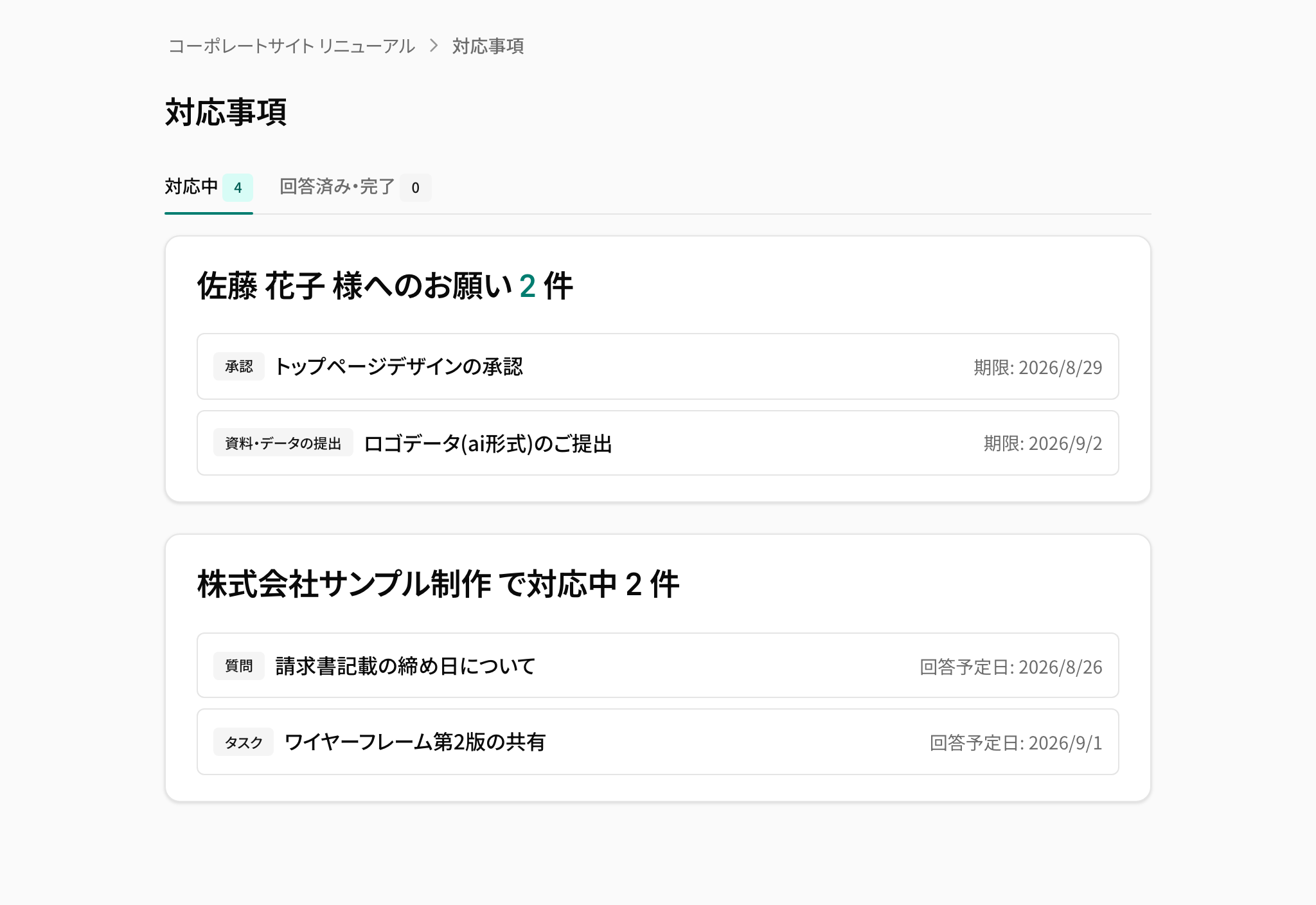
2 つのタブ
対応中— いま動いているもの回答済み・完了— ご回答が済んだもの、対応が終わったもの
2 つのまとまり
対応中 のタブは、2 つに分かれています。
- 「〈お名前〉様へのお願い」 — ご対応をお待ちしている事項です。ここが空であれば、いまお願いしていることはありません
- 「〈担当会社名〉で対応中」 — 担当会社側が進めている事項です。ご対応は不要ですが、回答予定日の目安が出ます
期限の見かた
対応中 のタブでは、期限が近い順に並びます(期限のないものは最後)。期限の表示は、その日との近さで見た目が変わります。
- ◯日超過 — 期限を過ぎています。日付と一緒に赤い文字で出ます
- 本日 — 今日が期限です
- あと◯日 — 期限まで 3 日以内です
いずれも期限との近さを示す表示で、ご対応を急かすものではありません。事項を開いた詳細画面にも同じ表示が出ます。回答済み・完了 のタブでは、期限は日付だけの表示に戻ります。
回答する
事項のタイトルを押すと詳細が開きます。内容と これまでの経緯 をお読みいただき、その下にある入力欄からお返事ください。
種別によって、出てくるものが変わります。
| 種別 | 操作 |
|---|---|
承認 | コメント(任意) を書き、承認する または 差し戻す を押します |
最終確認・検収 | コメント(任意) を書き、最終確認・検収する または 差し戻す を押します |
資料・データの提出 | ファイルやリンクを添えて 提出内容を送信 を押します(資料・データを提出する) |
質問 選択 タスク | 回答 の欄に書いて 回答を送信 を押します |
送信すると「回答を受け付けました。〈担当会社名〉で確認中です。」と表示され、担当会社に通知が届きます。事項を 完了 にするのは担当会社側です。ご回答のあと、担当会社が内容を確認して完了にします(お客様の画面に完了の操作はありません)。
前の事項と続きの事項
ご回答いただいた事項を受けて担当会社が次のお願いを出したときは、詳細画面に次の行が出ます。押すとその事項に移れます。
前の対応事項: #12 タイトル— このお願いのもとになった事項続きの対応事項: #15, #16— この事項を受けて出されたお願い
お客様に共有されている事項だけが並びます。
<!-- screenshot: 共有ページの対応事項の詳細。説明の下の前の対応事項の行 -->承認できないとき
この操作は承認権限のある方のページから行えます。 と表示される場合は、お手元の URL に承認の権限がありません。決裁される方の URL からご操作いただくか、担当会社にご連絡ください。
経緯を確かめる
詳細画面の これまでの経緯 に、いつ何が決まったかが並びます。期限が変わった場合はその理由も残ります。
説明や経緯の本文に書かれた https:// で始まる URL は、そのまま押して開けるリンクになります(新しいタブで開きます)。
入力欄はこの経緯の下にあります。ご回答をお待ちしている事項では回答の欄が、それ以外(回答済み・完了など)の事項ではコメントの欄が出ます。コメントはご連絡・ご質問のための欄で、コメントを送る を押しても事項の状態は変わりません。
コメントには 添付ファイル(最大5件・各10MB・合計20MBまで) の欄からファイルも添えられます。担当会社からの添付は これまでの経緯 の中から開けます。画像は押すとその場で拡大して見られ、拡大画面の ダウンロード から保存できます。書きかけの本文はこのブラウザのタブに残ります(ファイルは残りません)。