

対応事項の詳細画面でできること
対応側の受け渡し、ステータスの変更、期限の変更、公開の確認、続きの作成、代理での登録、やり取りの記録と履歴
最終更新: 2026-10-07
一覧からタイトルを押すと、その対応事項の詳細画面が開きます。ここが 1 件の作業のすべての入口です。
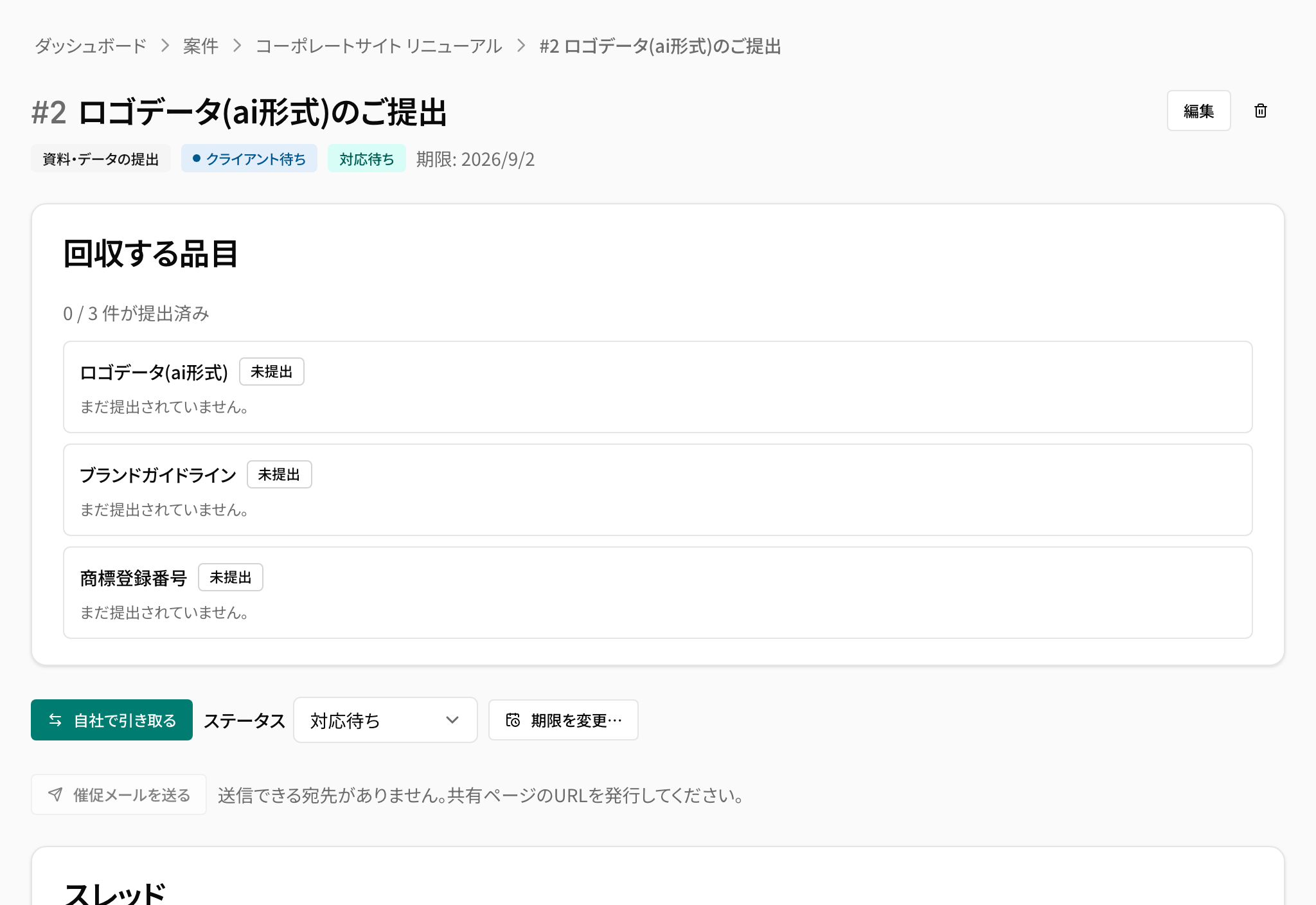
上部に出るもの
タイトルの下に、種別・公開範囲・対応側・期限が並びます。自社の担当者 や クライアント側の担当者 を指定してある事項には 自社担当: 〇〇、クライアント担当: 〇〇 様 も出ます。
右上の 編集 から、タイトル・説明・種別・公開範囲・対応側・担当者・期限などを登録時と同じ画面で直せます。削除は オーナー だけが行えます。
どちらの番かを渡す
画面右のボタンで、対応する側を入れ替えます。
クライアントに渡す— こちらの作業が終わり、クライアントの回答を待つ状態にします自社で引き取る— クライアントからの回答を受けて、こちらが動く番に戻します
ステータスを変える
ステータス は次の 4 つです。
| 表示 | 意味 |
|---|---|
対応待ち | まだ片付いていない状態 |
回答済み | クライアントから回答があり、こちらの確認を待っている状態 |
完了 | 対応が終わった状態 |
対応しない | やらないと決めた状態 |
完了 と 対応しない は終わりの状態なので、共有ページでは 回答済み・完了 のタブに移ります。
期限を変える
期限を変更… を押すと、新しい期限 と 変更理由(必須・履歴に残ります) の入力欄が出ます。理由は必須です。クライアントに共有している事項であれば、期限が変わったことがメールでお知らせされます。
公開する前に添付を確かめる
社内のみ の事項では、画面右の 公開を予約… の下に 添付: なし または 添付: 3 件 のように、スレッドの添付と提出物のファイル数が出ます。請求書のように「こちらから送る物」を添え忘れたまま共有していないか、ここで確かめられます。確認のための表示なので、添付が無くても公開はできます。公開のしかたは社内のみと共有を切り替えるをご覧ください。
催促する
クライアントの回答を待っている事項には 催促メールを送る が出ます。AI が下書きした文面を確認して送れます。詳しくは催促メールの文面を下書きするをご覧ください。
次の依頼を続きとして作る
回答を受けて次のお願いを出すときは、回答の欄の下にある 関連する対応事項を作る を押します。対応待ち と 回答済み の事項に出ます(完了 と 対応しない の事項には出ません)。
押すと 対応事項を追加 の画面が開き、次の項目が元の事項と同じ状態で入っています。
種別・公開範囲・対応側自社の担当者・クライアント側の担当者(いまも候補にいる方だけ)機微情報として扱う(種別が資料・データの提出のとき)
タイトル・説明・期限・回収する品目・出所リンク・対象ドキュメントは空のままです。次のお願いの中身を書いて作成してください。対応側は元の事項のままなので、クライアントにお願いする場合は クライアント待ち に変えてから作成します。
前の対応事項を完了にする にチェックを入れて作成すると、元の事項も同時に 完了 になります。クライアントから回答があった事項(回答済み でこちらの番になっているもの)では、最初からチェックが入っています。
作成すると、続きの事項の詳細が開きます。元の事項と続きの事項の詳細には、それぞれ次の行が出て、押すと相手の事項に移れます。
前の対応事項: #12 タイトル続きの対応事項: #15, #16
1 つの事項から続きをいくつ作ってもかまいません。作ったあとで、どの事項の続きかを付け替えることはできません。間違えたときは、続きの事項を削除して作り直してください(削除は オーナー だけが行えます)。
クライアントの共有ページにも同じ行が出ます。ただし、共有 にしてある事項だけです。社内のみ の事項や公開を予約している事項は、番号も含めて共有ページには出ません。
毎月の定型にする
この事項を毎月繰り返す を押すと、この事項をこの案件の定期起票に 1 行として加えられます(オーナー だけに出ます)。詳しくは毎月きまった日に自動で起票するをご覧ください。
代理で登録する
資料の提出をお願いした事項で、クライアントがメールや郵送、持参で資料を渡してきたときは、代理で登録… からこちらで登録できます。種別が 資料・データの提出 の事項にだけ出ます。
押すと、クライアントの共有ページと同じ入力欄が開きます。
ファイル(最大5件・各10MB・合計20MBまで)— 受け取ったファイルをそのまま登録しますリンクで登録(最大5件)— 共有ドライブ等の URL。ファイルと併用できますメモ— 受け取った経路をここに書きます(例:2月5日にメールで受領)- 回収する品目を登録してある事項では、品目ごとの欄になります
登録したものはクライアントが自分で提出したときとまったく同じ扱いになります。回答として事項に残り、ファイルの一括ダウンロードにも、共有ページの AIに聞く が読む資料にも入ります。
ステータスと対応側も同じ規則で動きます。品目を登録していない事項は 1 回の登録で 回答済み になり、こちらの番に戻ります。品目がある事項は、必須の品目がすべて揃うまで 対応待ち・クライアント待ち のままです(残りはクライアントからも引き続き提出できます)。
履歴には 事業者が代理で登録 と、登録した方の名前が残ります。クライアントの回答と後から見分けられるようにしてあり、記録のCSVでも同じ区別が付きます。
クライアントに共有している事項であれば、お預かりした資料を登録しました というお知らせのメールがクライアントに届きます。社内のみ の事項では何も送りません。
承認 と 最終確認・検収 の事項では代理で登録できません。承認はご本人が押したことそのものが記録の意味を持つためです。
やり取りを記録する
スレッド に、この事項に関するやり取りを書き残せます。クライアントからの回答も同じ場所に並ぶので、1 件の経緯がひと続きで読めます。
説明・スレッド・クライアントの回答の本文に書いた https:// で始まる URL は、そのまま押して開けるリンクになります(新しいタブで開きます)。
ファイルも添えられます(最大 5 件・各 10MB・1 回の送信で合計 20MB まで)。画像(PNG・JPEG・WebP・GIF)はそのままスレッドに表示され、押すとその場で拡大して見られます(保存は拡大画面の ダウンロード から)。それ以外はリンクから保存できます。機微情報として扱う の事項では画像も表示せずリンクになり、開いた記録が履歴に残ります。
書きかけの本文はこのブラウザのタブに残るので、別の画面を見てから戻っても続きから書けます(ファイルは残りません)。
履歴
履歴 には、作成・対応側の変更・ステータスの変更・期限の変更・クライアントの回答・催促の送信などが新しい順に残ります。続きを作ったときは、続きの事項に #12 の続きとして作成、元の事項に 続き #15 を作成 が残ります(元の事項を完了にした場合は、その記録も並びます)。誰がいつ何をしたかは、あとから記録をCSVで書き出すこともできます。
削除
右上のごみ箱の印から削除できます(オーナー だけに出ます)。スレッドと履歴も一緒に消えます。画面から自分で戻す機能はありませんが、削除から 90 日以内であればお問い合わせにより復元できる場合があります(削除と復元)。