

対応事項を追加する
種別・公開範囲・対応側・期限の決め方と、自社の担当者・クライアント側の担当者の指定
最終更新: 2026-10-07
対応事項は「ひとつの依頼・質問・承認」を 1 件として登録するものです。案件を開いて 対応事項を追加 を押すと、この画面になります。
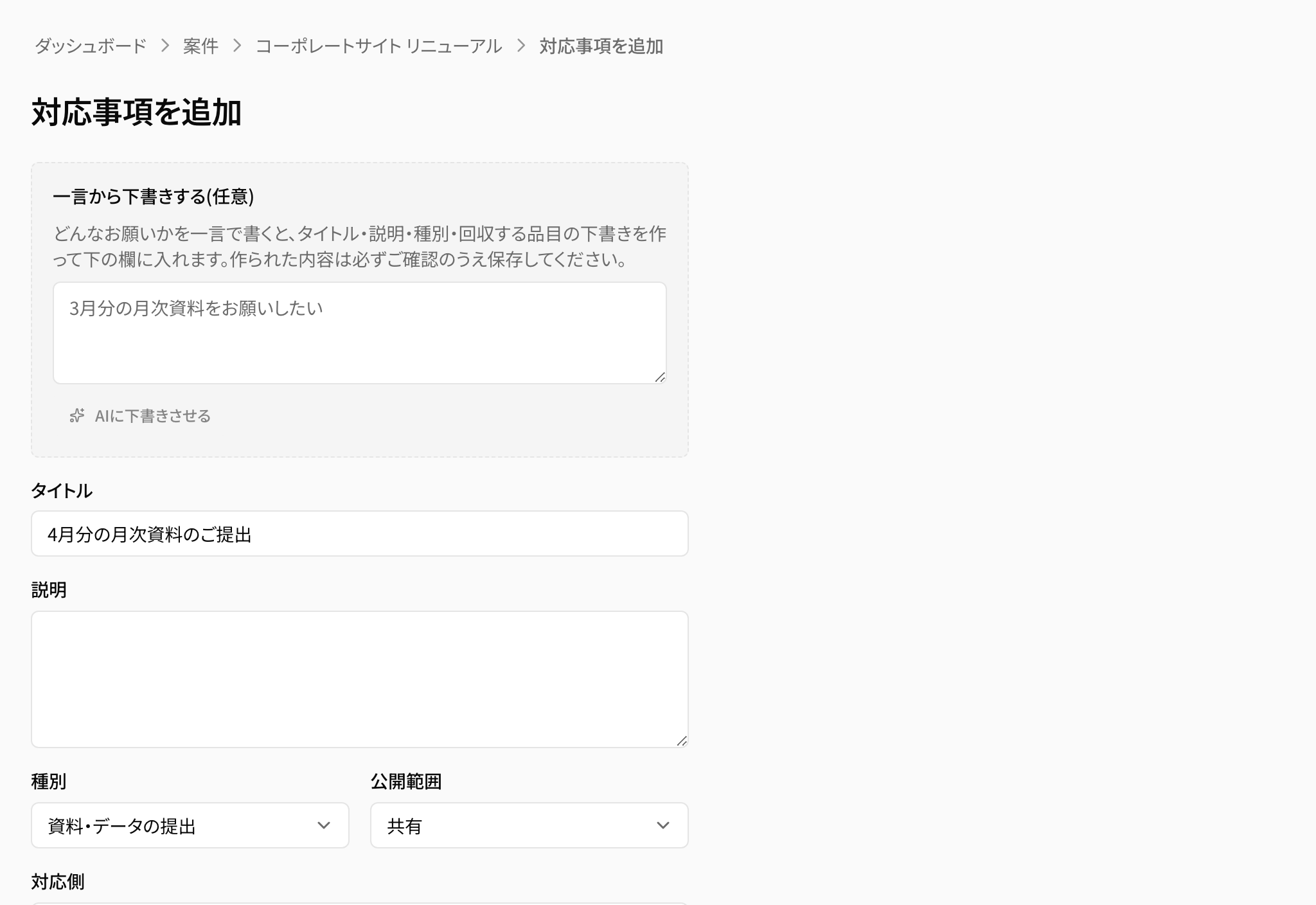
種別
何をお願いしているのかを表します。
| 種別 | 使う場面 |
|---|---|
承認 | 案や内容を見てもらい、良し悪しを判断していただくとき |
質問 | 判断のための情報をうかがうとき |
選択 | 複数の案から選んでいただくとき |
資料・データの提出 | 書類・データ・素材を出していただくとき |
タスク | 上のどれでもない、やるべきこと |
最終確認・検収 | 成果物の最終確認をしていただくとき |
承認 と 最終確認・検収 は契約上の記録になり得るため、共有URLの 権限 が 承認可 の方だけが操作できます。この 2 つの種別では 対象ドキュメント(任意) の欄が出て、案件に登録してある資料のうち「何を見て判断してもらうか」を結び付けられます。
資料・データの提出 では 回収する品目(任意) と 機微情報として扱う の欄が出ます。品目は回収する品目を登録する、機微情報は機微情報として扱うをご覧ください。
公開範囲
社内のみ は自社の画面にだけ出ます。クライアントの共有ページには表示されず、AI の回答にも使われません。共有 にすると共有ページに現れ、クライアントに「ご対応のお願い」のメールが届きます。
まずは 社内のみ で作り、内容を整えてから 共有 に切り替える使い方をおすすめします。詳しくは社内のみと共有を切り替えるをご覧ください。
対応側
いまどちらが動く番かを表します。クライアント待ち はクライアントの回答を待っている状態、自社対応 はこちらが動く番の状態です。
この 1 項目が、ダッシュボードの 自社の対応待ち と クライアントの対応待ち、そして共有ページの「〈お名前〉様へのお願い」と「〈会社名〉で対応中」の並びを決めています。
期限
期限 を入れておくと、期限が近づいたときに自動でリマインドのメールが送られます。一覧では、期限当日の事項に (本日)、過ぎた事項に (超過) が付きます。超過になるのは期限の翌日からで、当日は超過と数えません。
自動リマインドの対象は、共有 にしてクライアントの回答を待っている事項です。社内のみ のまま期限の 3 日前になった クライアント待ち の事項は、送り忘れとしてダッシュボードに 未送信 の印付きで並び、自社宛てに 1 回お知らせが届きます(共有URLを発行してある進行中の案件だけです)。詳しくは自動リマインドをご覧ください。
自社の担当者
自社の担当者(任意) で、この事項を自社の誰が持つかを指定できます。候補はこの案件にアクセスできるメンバーで、複数選べます。クライアントの共有ページには表示されません。
指定すると次のように使えます。
- 詳細画面と案件の一覧に
自社担当として名前が出ます - ダッシュボードの
担当を自分が担当にすると、自分に指定された事項だけに絞れます - この事項について自社に届くメール(クライアントの回答・コメント、期限超過、未送信のお知らせ)が、指定した方だけに届きます。ベルとブラウザの通知はこれまでどおり案件のメンバー全員に届きます
指定しない場合はこれまでどおり、案件のメンバー全員が対象です。担当外のメンバーから事項を隠す機能ではなく、指定しても事項は全員に見えたままです。
<!-- screenshot: 対応事項の登録画面の下半分。自社の担当者(任意)とクライアント側の担当者(任意)の欄 -->クライアント側の担当者
クライアント側の担当者(任意) で、どなたに対応いただきたいかを指定できます。指定しない場合は、共有URLをお持ちの全員にお知らせが届きます。
候補に出るのは共有URLを発行済みの連絡先です。まだ発行していない場合は、先に共有URLを発行するをご覧ください。指定した事項のメールはその方だけに届き、指定していない事項は共有URLをお持ちの全員に届きます。
出所リンク
出所リンク(議事録・チャット等) には、この事項の元になった議事録やチャットの URL を控えておけます。詳細画面から元の文脈に戻れるので、あとから「なぜこの依頼が出たか」を追えます。
前の事項の続きとして追加する
回答を受けて次のお願いを出すときは、元の事項の詳細画面にある 関連する対応事項を作る から始めると、種別・公開範囲・対応側・担当者が入った状態でこの画面が開きます。画面の上に 前の対応事項: #12 タイトル が出て、下に 前の対応事項を完了にする のチェックが加わります。詳しくは対応事項の詳細画面でできることの「次の依頼を続きとして作る」をご覧ください。
一言から下書きする
一言から下書きする(任意) に「3月分の月次資料をお願いしたい」のように書いて AIに下書きさせる を押すと、タイトル・説明・種別・回収する品目の下書きが入力欄に入ります。詳しくはお願いの下書きを作るをご覧ください。