

資料を追加する
資料の置き場は今のままに、参照だけを案件にまとめます。手元のファイルはそのまま登録できます
最終更新: 2026-10-06
案件を開いて左のメニューの ドキュメント を押すと、この案件で参照する資料の一覧が出ます。
仕様・手順書、見積、議事録などは既存の置き場のままにして、参照だけをここに束ねられます。すでにある資料を移していただく必要はありません。
置き場が無いファイルは、この画面にそのままアップロードすることもできます。
Google 連携は現在準備中です。ご利用いただける時期は改めてご案内します。
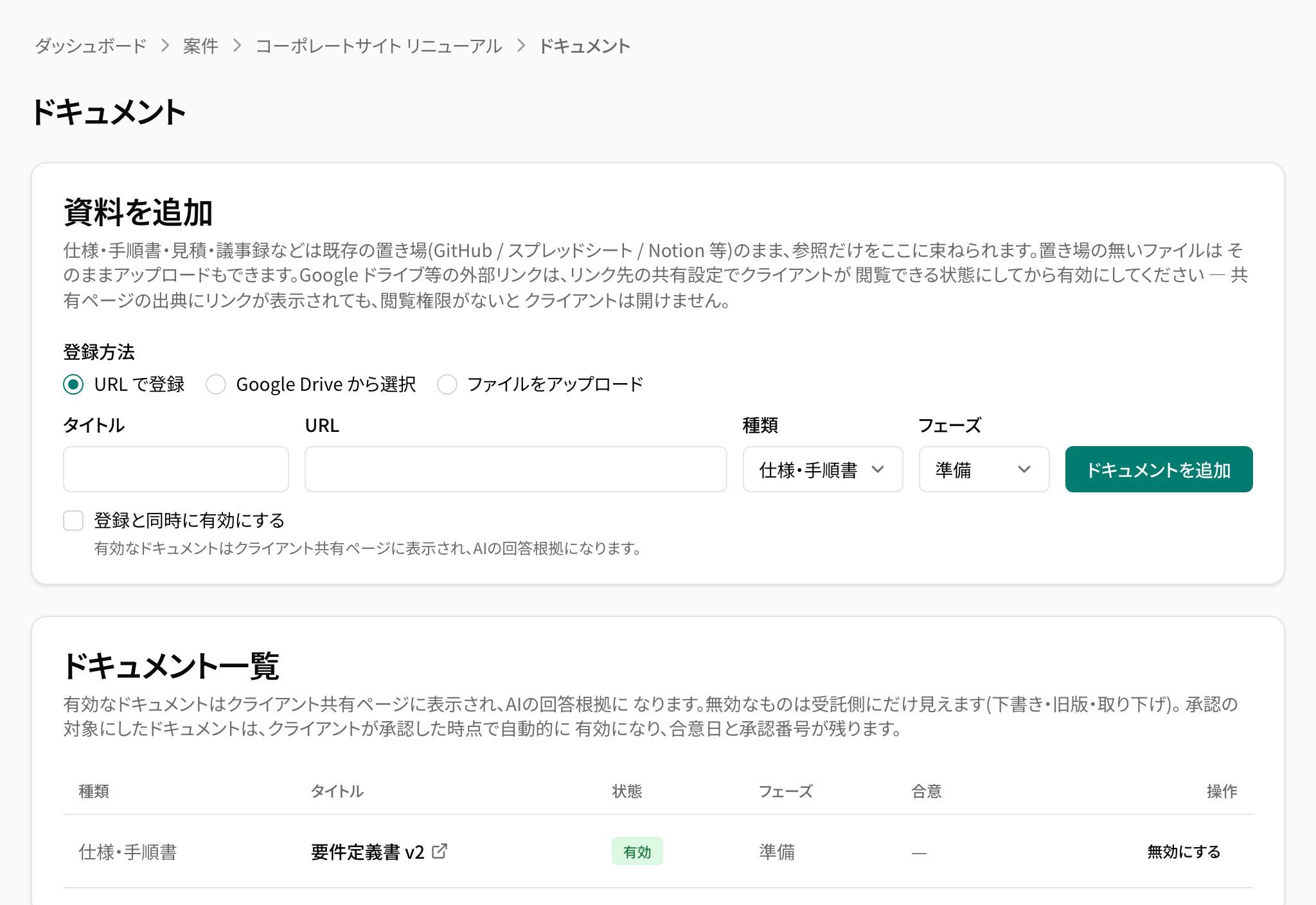
4つの登録方法
登録方法 で選びます。
| 登録方法 | 使う場面 |
|---|---|
URL で登録 | 資料が他のサービスに置いてあるとき |
Google Drive から選択 | 資料が Google ドライブにあるとき |
ファイルをアップロード | 手元にファイルがあり、置き場を用意していないとき |
共通ドキュメントから選択 | 約款や料金表のように、組織に登録済みの資料を使い回すとき |
共通ドキュメントから選択 は、組織に 1 つ登録した資料を複製せずにこの案件へ追加します。使い方は共通ドキュメントを複数の案件で使うをご覧ください。
URL で登録
登録方法でURL で登録を選びますタイトルとURLを入力します種類とフェーズを選びますドキュメントを追加を押します
Google Drive から選択 を使う方法はGoogleと接続するをご覧ください。
ファイルをアップロード
メールで受け取った規程や、手元にある Excel のように、どこにも置き場が無い資料はそのまま登録できます。
登録方法でファイルをアップロードを選びますファイルを選びますタイトルと種類とフェーズを決めますドキュメントを追加を押します
選べるのは PDF・Word(DOCX)・Excel(XLSX)・テキスト(TXT)・Markdown(MD) で、1ファイル 10MB までです。テキストは UTF-8 のほか、メモ帳などで保存した Shift_JIS も読み取ります。
登録した時点で中身を読み取り、自社の AIチャット ではすぐに答えの根拠になります。クライアントの共有ページの答えの根拠になるのは、有効 にしてからです(有効と無効を使い分ける)。AI が1回に読む本文には、プランごとの上限(1案件の合計)があります。
アップロードしたファイルは、一覧のタイトルを押すとダウンロードできます。有効 にすれば、クライアントも共有ページから同じようにダウンロードできます。
中身を読み取れないファイル
紙をスキャンした PDF のように、文字の情報を持たないファイルもあります。その場合は登録の前に
このファイルからは文字を取り出せませんでした
と確認が出て、本文なしで登録する のチェックが付いた状態になります。そのまま 本文なしで追加する を押せば登録できますが、AI の答えの根拠にはなりません。一覧のタイトルの下に
本文を読み取れないため、AI 回答の根拠には使えません
と表示され続けるので、あとから見ても区別がつきます。
色で期間を表した Excel
ガントチャートやシフト表のように、セルの色を塗って期間を表した Excel もそのまま読み取ります。開始日と終了日が文字で書かれていなくても、「この工程はいつからいつまでか」を AI が答えられます。
種類
仕様・手順書 / スケジュール / 見積書 / 契約書 / 議事録 / 関連資料 から選びます。
仕様・手順書 スケジュール 見積書 契約書 は、同じ種類で 有効 なものが 2 件以上あると、一覧に「同じ種別に有効なドキュメントが複数あります」と表示されます。意図した併存であればそのままで構いません。旧版であれば 無効にする で共有から外してください。議事録 と 関連資料 は何件あっても表示されません(増えていくのが普通の種類だからです)。
本文を読み取る資料と、リンクだけの資料
URL の下に、その URL がどう扱われるかが出ます。
| 表示の例 | 意味 |
|---|---|
〈サービス名〉として本文を取得します(AIの回答根拠になります) | 中身を読み取り、AI の答えの根拠に使います |
リンクとして登録します(本文は取得されません) | 一覧に並び、共有ページからも開けますが、中身は読み取りません |
URL で登録 で中身を読み取れるのは GitHub と、接続済みの Google ドキュメント・スプレッドシートです。
ファイルをアップロード で登録したファイルと、Google Drive から選択 で選んだファイルは、いつでも中身を読み取ります。
Google ドライブに置いた Excel などのファイルは、URL を貼り付けても中身は読み取れません。URL 欄にそうしたアドレスを入れると、その場で
Excel・PDF・Word・テキストファイルの本文を AI の回答根拠にするには「Google Drive から選択」で登録してください
と出ます。リンクとしてはそのまま登録できます。
フェーズをあとから直す
一覧の フェーズ 列はそのまま選び直せます。選ぶとその場で保存され、「フェーズを変更しました」と出ます。登録し直す必要はありません。有効/無効や合意の記録には影響しません。
登録と同時に有効にする
登録と同時に有効にする にチェックを入れると、登録した時点から共有ページに表示され、AI の回答の根拠になります。議事録 だけは、はじめからチェックが入っています。
まだ下書きの資料は、チェックを外して登録してください。