

登録してから最初の共有まで
アカウントを作り、案件と対応事項を登録して、クライアントに共有URLを渡すまでの流れ
最終更新: 2026-10-05
はじめて使うときの最短の流れです。ここまでで、クライアントが共有ページを開ける状態になります。
1. アカウントを作る
登録画面で 名前・メールアドレス・パスワード を入力し、登録する を押します。確認メールが届くので、本文のリンクを開いてからログインしてください。
2. 組織を作成する
ログインすると 組織を作成 の画面になります。組織名(会社名) にご自身の会社名を入力し、作成する を押してください。
ここで入れた名前は、クライアントが見る共有ページに「〈会社名〉で対応中」として表示されます。
3. 案件を作る
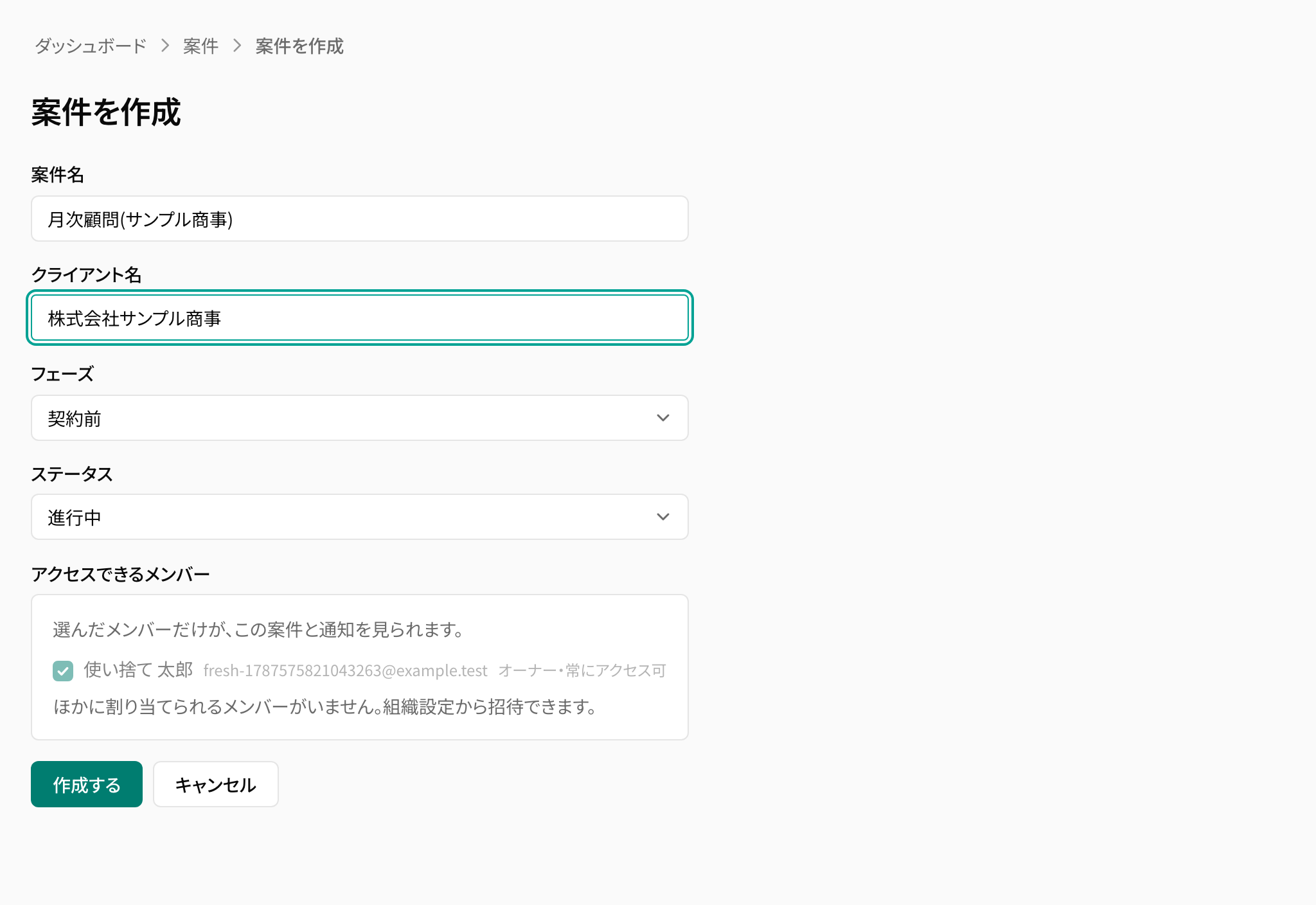
左のメニューから 案件 を開き、新規作成 を押します。案件名 と クライアント名 を入力して 作成する を押してください。
フェーズ と ステータス は後からいつでも変えられます。
4. 対応事項を追加する
案件を開くと 対応事項 の一覧が出ます。対応事項を追加 を押し、タイトル・種別・公開範囲・対応側・期限 を決めて 作成する を押します。
はじめは 公開範囲 を 社内のみ にしておき、内容を確認してから 共有 に変えるのが安全です。
5. クライアントの連絡先を登録する
案件の中の クライアント を開き、名前 と メールアドレス(任意) を入れて 連絡先を追加 を押します。
6. 共有URLを発行して渡す
案件の中の 共有設定 を開き、その連絡先の行の トークン発行 を押します。権限 を選び、必要なら PIN を決めて 発行する を押してください。
発行された URL が画面に出ます。メールアドレスを登録してあれば、ご案内のメールも自動で送られます。
これで完了です。クライアントがその URL を開くと、共有した対応事項の一覧と回答画面が表示されます。
チュートリアルで一周してみる
組織を作った直後のダッシュボードには チュートリアル が表示されます。チュートリアル用の案件を作る から始めると、空のサンプル案件ができ、検討リストでの起票、資料の登録、対応事項の追加、連絡先の登録、共有URLの発行、クライアントとしての承認までを、ご自身の手で順に体験できます。
- 各手順は実際の操作をすると自動で済みになります。途中で閉じても、次に開いたときに続きから進められます
- 体験を終えたら
チュートリアルを終了を押します。サンプル案件は削除され、実際の案件には影響しません - 途中でやめるときは
チュートリアルをスキップを押します。スキップするとサンプル案件は削除され、チュートリアルを再開することはできません。あとから手順を見返したい方は、終えるまで残しておくことをおすすめします