

CSVで案件と連絡先を取り込む
内容を確認してから登録するので、読み込んだだけでは何も登録されません
最終更新: 2026-10-05
はじめて使うときに、案件と連絡先をまとめて登録できます。左のメニューの 案件 から CSVインポート を開きます。取り込みができるのは オーナー だけです。
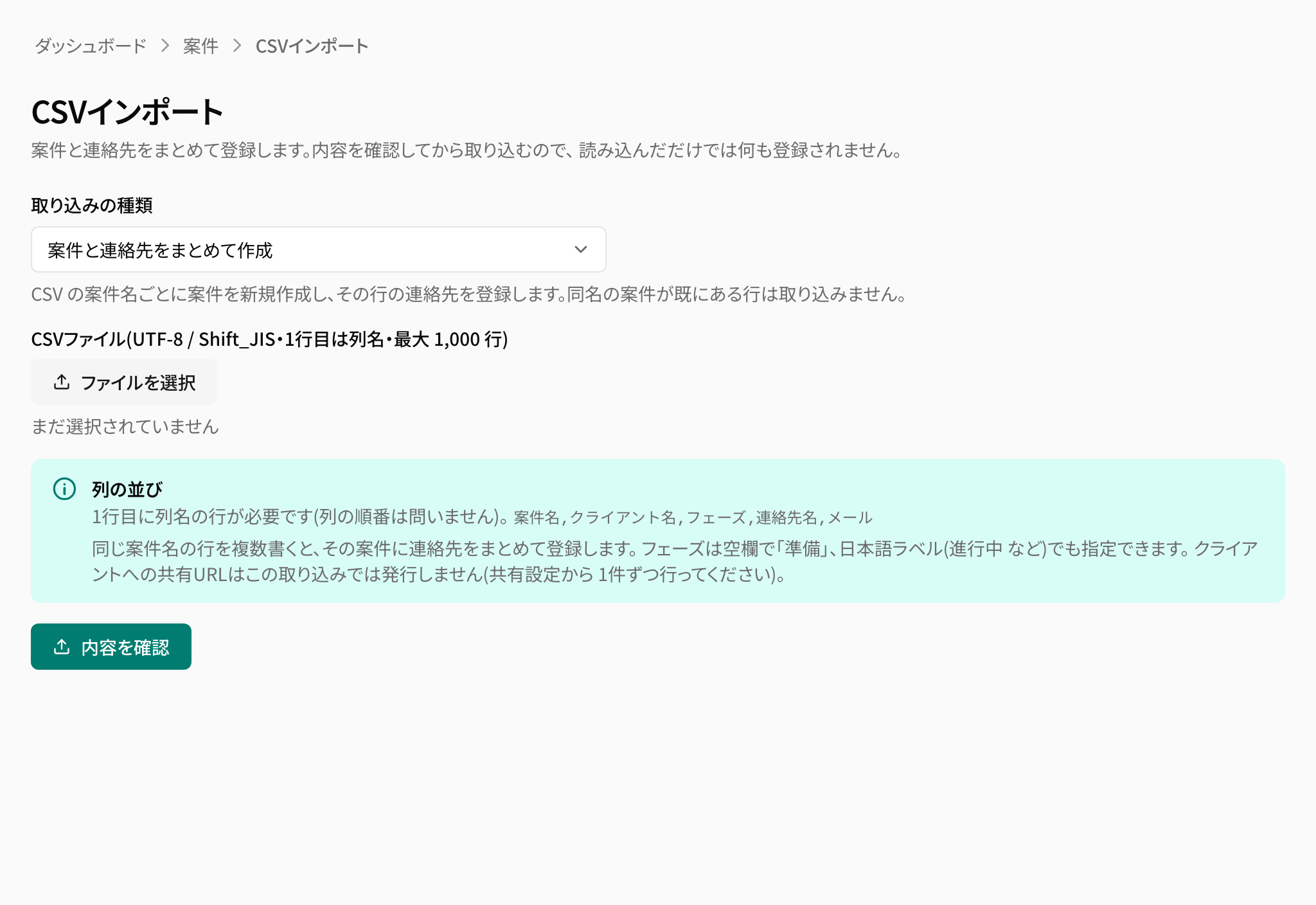
2 つの取り込みかた
| 種類 | 動き |
|---|---|
案件と連絡先をまとめて作成 | 案件名ごとに案件を新しく作り、その行の連絡先を登録します |
既存の案件に連絡先を追加 | 案件名が一致する既存の案件に、連絡先だけを追加します |
ファイルの形
1 行目に列名の行が必要です。列の順番は問いません。
案件名,クライアント名,フェーズ,連絡先名,メール
- 文字コードは UTF-8 と Shift_JIS のどちらでも読めます
- 1 度に取り込めるのは 1,000 行・1MB までです。超えるとファイルごと断られるので、分けて取り込んでください
- 同じ案件名の行を複数書くと、その案件に連絡先をまとめて登録します
フェーズは空欄で準備になります。進行中のように日本語のラベルでも指定できます。どのフェーズとも読めない値の行は取り込まれません
手順
取り込みの種類を選びますCSVファイルを選びます内容を確認を押します- 表示された内容を確かめます
この内容で取り込むを押します
内容を確認 を押しただけでは何も登録されていません。「取り込みの内容(まだ登録されていません)」と表示されている段階で、やめる を押せば無かったことにできます。
取り込まれない行
条件に合わない行は 取り込まない行 の表に、理由とともに並びます。よくある理由は次のとおりです。
同名の案件が既にあります— 既存の案件に足す場合は既存の案件に連絡先を追加を選んでください一致する案件がありません— 案件名をご確認ください同名の案件が複数あり、どれに追加するか判別できません— 同じ名前の案件を 1 つにするか、画面から直接追加してくださいこの案件に同じメールアドレスの連絡先が既にあります
取り込んだあと
共有URLはこの取り込みでは発行されません。 クライアントごとに 共有設定 から 1 件ずつ発行してください(共有URLを発行する)。
また、取り込んだ案件にアクセスできるのは オーナー だけです。他のメンバーに見せるには、案件設定 の 基本情報 タブで アクセスできるメンバー を追加してください。