

クライアントの連絡先を登録する
共有URLの宛先であり、対応事項の担当者としても指名できる相手を登録します
最終更新: 2026-10-07
案件の中の クライアント は、先方の担当者の名簿です。ここに登録した方が共有URLの宛先になります。共有URLを発行すると、対応事項の クライアント側の担当者 としても指名できるようになります。
追加のしかた
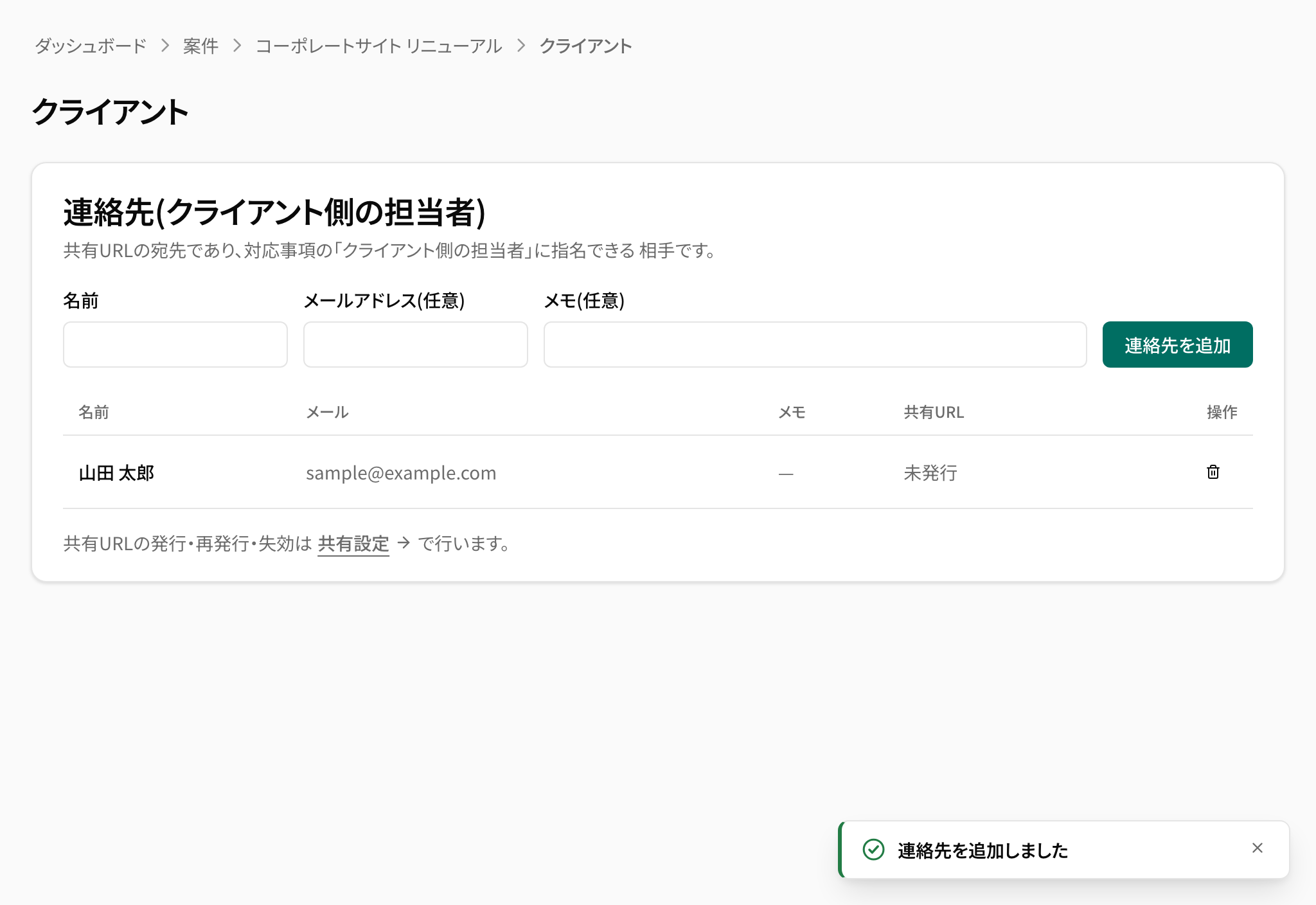
- 案件を開き、左のメニューの
クライアントを押します 名前を入力します- 必要に応じて
メールアドレス(任意)とメモ(任意)を入力します 連絡先を追加を押します
連絡先の追加・編集・削除ができるのは オーナー だけです。メンバー は一覧を見ることができます。
メールアドレスを入れるかどうか
メールアドレスを登録しておくと、共有URLを発行したときにご案内のメールが自動で送られます。ご対応のお願いや期限の変更のお知らせも、このアドレス宛に届きます。対応事項に クライアント側の担当者 を指定した場合は、その事項のお知らせは担当者の方にだけ届きます。
登録しない場合は、発行された URL をご自身の手でお渡しいただくことになります。
同じメールアドレスの連絡先が案件に複数あっても、お知らせのメールは 1 通にまとめて届きます。自社の方が操作したことで出るお知らせは、操作した方と同じメールアドレスの連絡先には送りません。
自社の方を連絡先にするとき
組織のメンバーと同じメールアドレスを登録したときや、同じ案件に同じメールアドレスの連絡先がすでにあるときは、追加・編集の後に注意が表示されます。登録はそのまま済んでいます。
共有ページとお知らせのメールは、クライアント向けの文面のまま届きます。自社にログインしているブラウザで共有ページを開いた場合は、閲覧として記録されません。
編集する
一覧の行の鉛筆のボタンを押すと 連絡先を編集 が開き、名前・メールアドレス・メモ を直せます。宛名を直すだけなので、発行済みの共有URLはそのまま使えます。相手のページが開けなくなることはありません。
メールアドレス を空にすると、この連絡先宛の通知メールは届かなくなります(共有URLは使えたままです)。
対応事項の担当者に指名する
対応事項を追加・編集するときの クライアント側の担当者(任意) で、この名簿から担当の方を選べます。候補に並ぶのは共有URLを発行済みの連絡先だけです。まだ発行していない方を指名したいときは、先に共有URLを発行してください。
一覧に出るもの
表には 名前 メール メモ 共有URL が並びます。共有URL の列は、その方に有効な URL があるかどうかと、その 権限 を示します。まだ発行していない方は 未発行 です。
URL の発行・再発行・失効は、隣の 共有設定 で行います。
削除するとどうなるか
連絡先を削除すると、その方に発行済みの共有URLはすべて使えなくなります。対応事項の クライアント側の担当者 の指定からも外れ、その事項は未指定に戻ります。
画面から自分で元に戻すことはできません。削除から 90 日以内であれば、お問い合わせにより復元できる場合があります。ただし共有URLは復元しても使えないままなので、改めて発行し直してください。
まとめて登録する
はじめて使う案件が多いときは、CSV でまとめて取り込めます。詳しくはCSVで案件と連絡先を取り込むをご覧ください。