使い方の例士業
決算・申告前の確認事項 — 質問と選択で確かめ、申告書の承認で締める
要点
- 申告前に確かめたいことは1つずつ対応事項にし、選択肢のあるものは「選択」、事実をうかがうものは「質問」で送ります。
- 顧問先の回答は詳細画面の「クライアントからの回答」と履歴に残るので、電話やメールで聞いた内容を書き起こす必要がありません。
- 最後は申告書をドキュメントとして登録し、「承認」の対応事項に「対象ドキュメント」として付けて、どの版で承認を受けたかを残します。
9月決算の顧問先について、申告書を仕上げる前に確かめたいことがいくつかある。来期の役員報酬をどうするか、期中に新しく始めた取引や大きな買い物はなかったか。電話で聞けば早いのですが、聞いた内容はメモに残り、申告書をお見せして了承をいただいた日付は別のメールに残ります。
この記事では、申告前の確認から申告書の承認までを ClientCourt で組む手順を順に追います。確認の答えと申告書の承認が、同じ案件の記録として残るように作るのが要点です。
この場面で作るもの
| 対応事項 | 種別 | 対応側 | 公開範囲 | 期限 | 対象ドキュメント |
|---|---|---|---|---|---|
| 来期の役員報酬のご方針 | 選択 | クライアント待ち | 共有 | 10月23日 | — |
| 期中に始めた取引・大きなご購入の有無 | 質問 | クライアント待ち | 共有 | 10月23日 | — |
| 9月期 申告書のご承認 | 承認 | クライアント待ち | 共有 | 11月20日 | 9月期 申告書(案) |
確認の2件は先に出し、申告書の承認は回答が揃って申告書ができてから作ります。承認は共有URLの 権限 が 承認可 の方だけが操作できるので、代表の方には 承認可 の URL をお渡ししておきます(権限とPINで守る)。
1. 選択肢のある確認は「選択」で送る
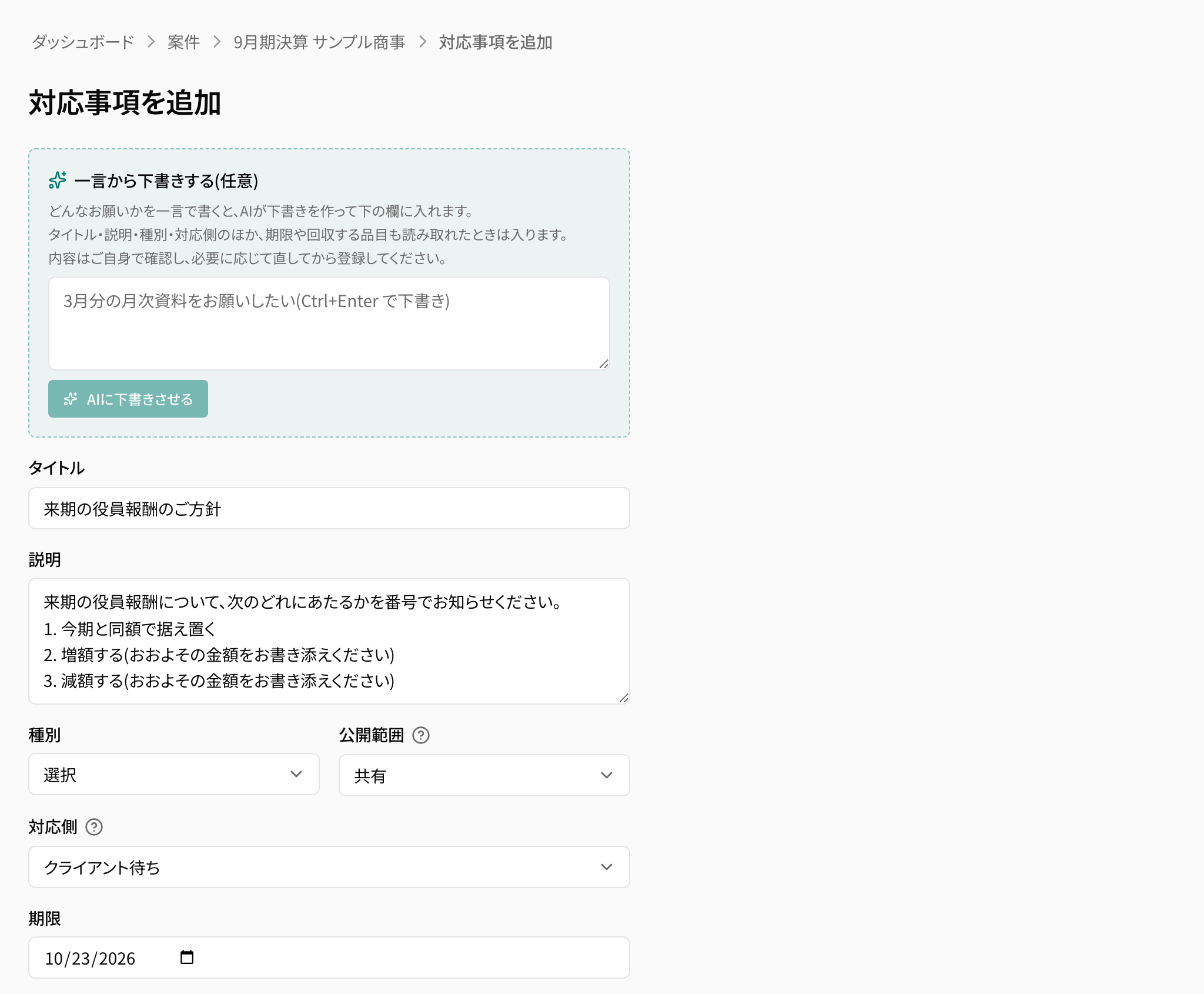
案件を開いて 対応事項を追加 を押し、タイトル に「来期の役員報酬のご方針」と入れます。種別 は 選択、公開範囲 は 共有、対応側 は クライアント待ち、期限 は10月23日です。
選択肢は 説明 に番号を付けて並べます。「据え置く」「増額する」「減額する」のように並べておくと、顧問先は番号と一言で答えられます。1件に1つの確認にしておくのがこの場面の要点で、2つ目の確認は「期中に始めた取引・大きなご購入の有無」として 質問 で別に作ります(対応事項を追加する)。
2. 顧問先には「〈お名前〉様へのお願い」に並ぶ
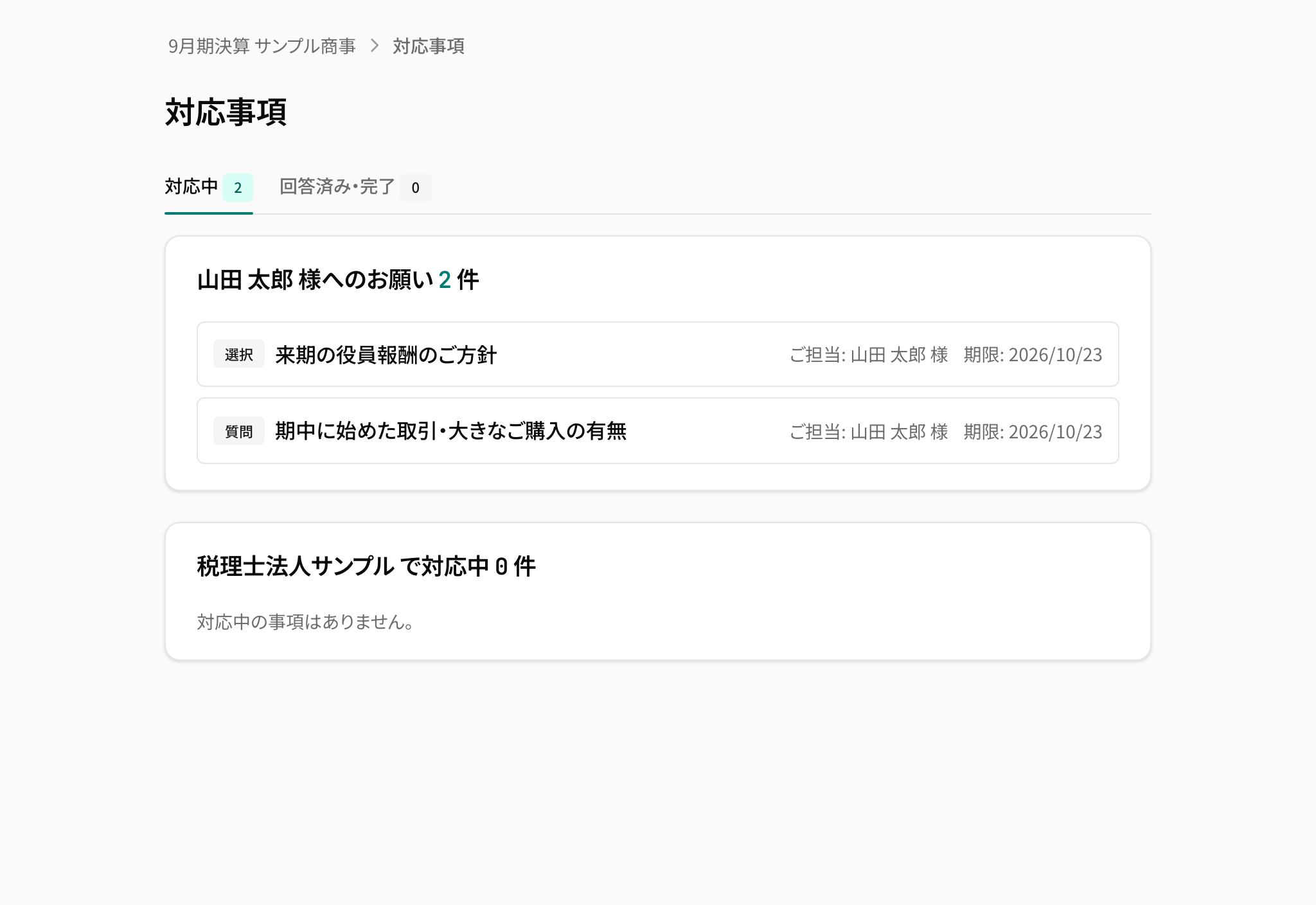
顧問先はアカウントを作らず、お渡しした URL で共有ページを開きます。対応事項 の 対応中 のタブで、「〈お名前〉様へのお願い」に2件の確認が期限つきで並びます。
3. 顧問先は回答の欄に書いて送る
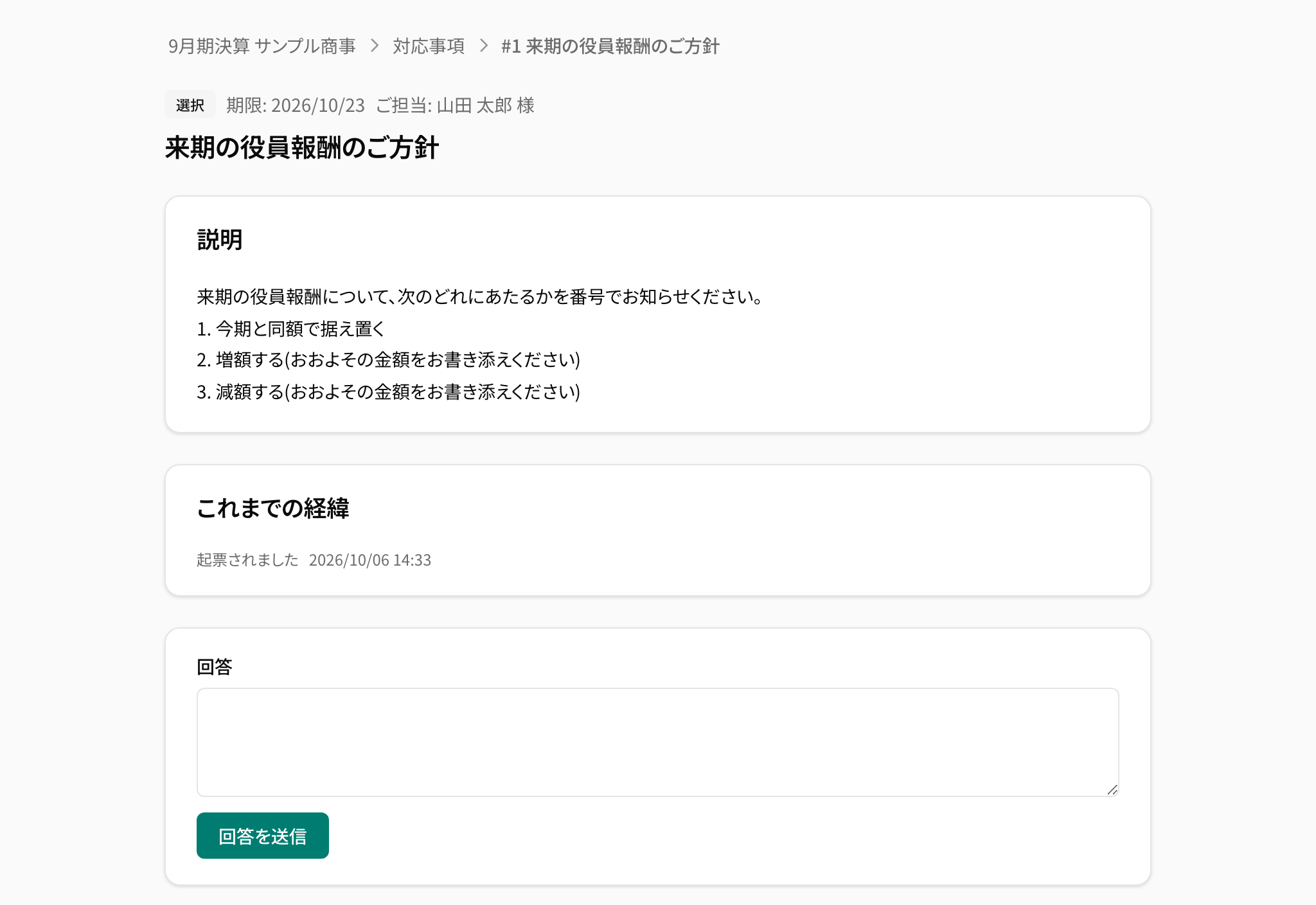
事項を開くと、上に 説明 として選択肢が出ます。顧問先は 回答 の欄に「1. 据え置きでお願いします」のように書き、回答を送信 を押します。質問 も同じ欄から答えます(お願いを確認して回答する)。
4. 回答は詳細画面に残る
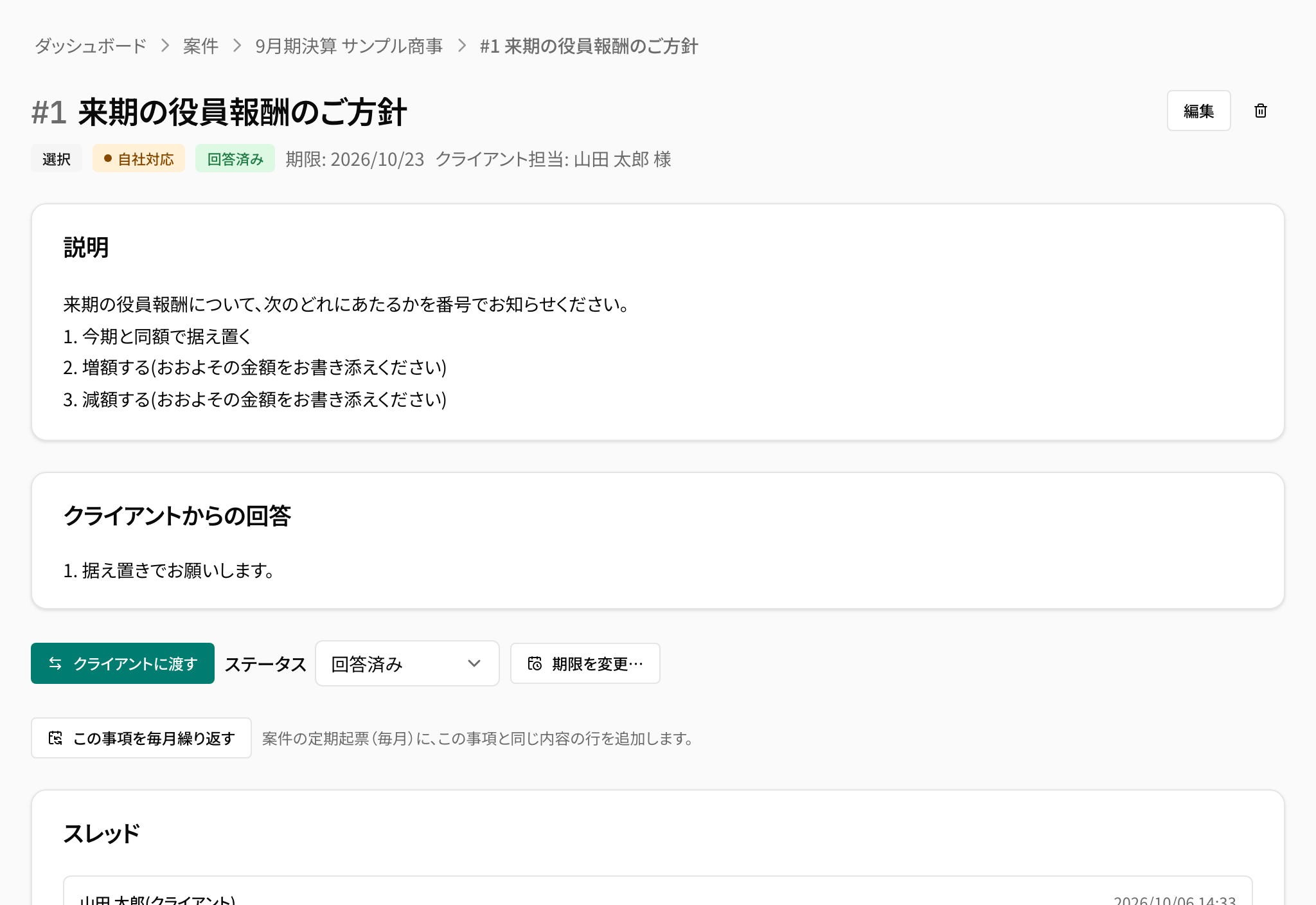
回答が届くと、事項は 回答済み になり、対応側 が 自社対応 に戻ります。詳細画面の クライアントからの回答 に答えの本文が、履歴 に「クライアントが回答」の行と日時が残ります。
聞いた内容を書き起こす手間がありません。申告書の作成中に「据え置きと伺ったのはいつだったか」を確かめたくなっても、この画面を開けば答えと日付が並んでいます(対応事項の詳細画面でできること)。
5. 申告書を対象ドキュメントにして承認をお願いする
申告書ができたら、案件の ドキュメント に「9月期 申告書(案)」として登録します。PDF なら ファイルをアップロード で、登録と同時に有効にする のチェックは外したままにします。
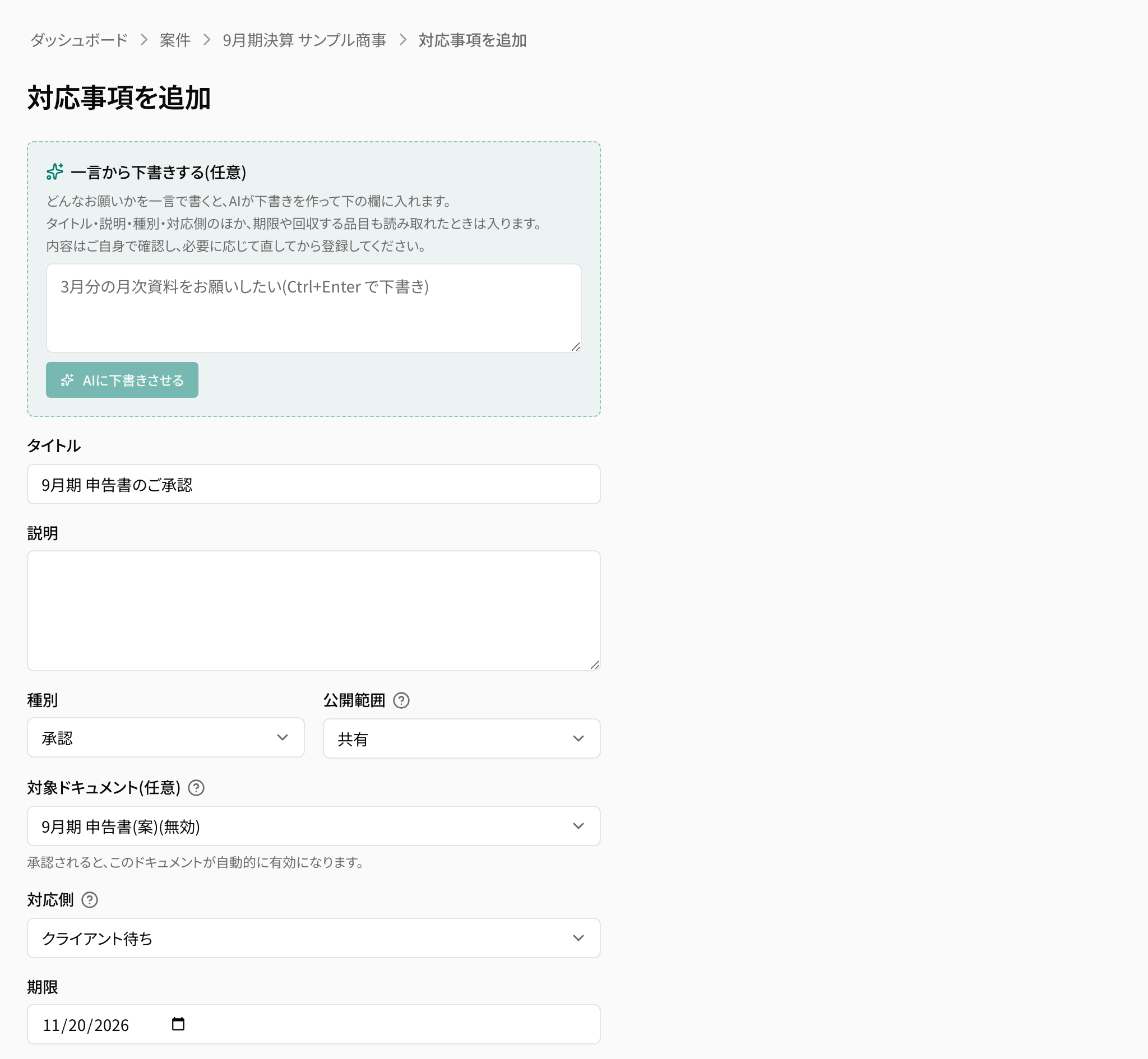
続けて 対応事項を追加 で「9月期 申告書のご承認」を作り、種別 を 承認、期限 を11月20日にします。対象ドキュメント(任意) で申告書を選ぶと、承認された時点でその版が 有効 になり、合意 の列に合意日と承認番号が残ります(有効と無効を使い分ける)。
6. 顧問先は申告書を開いて承認する
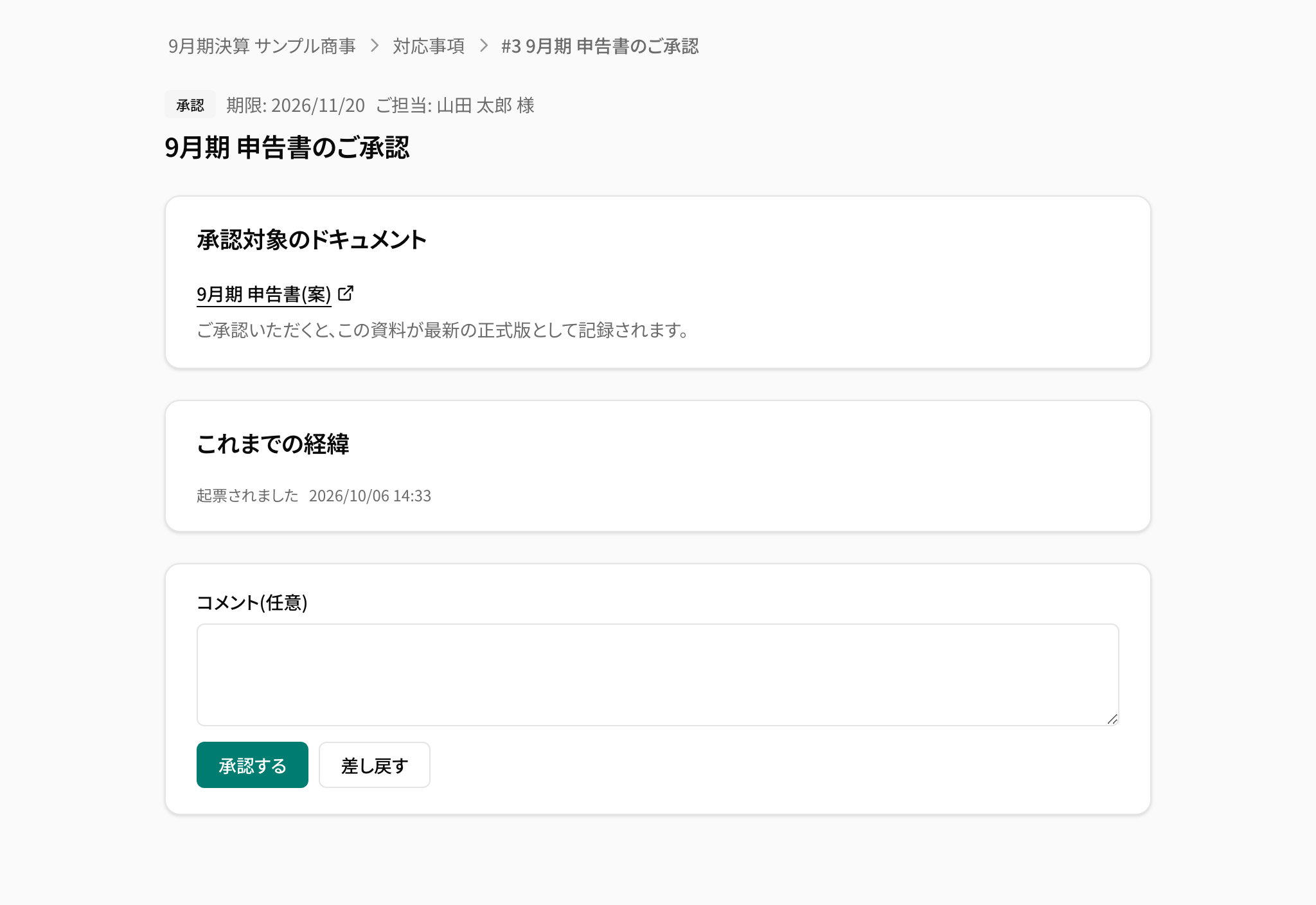
共有ページで事項を開くと、上に 承認対象のドキュメント として申告書のリンクが出ます。代表の方は申告書を開いて確かめ、承認する か 差し戻す を押します。差し戻しの理由は これまでの経緯 に残ります。
開いたのに返ってこないとき
ダッシュボードの 既読・未回答 には、共有ページは開かれているのに3日以上回答がない事項が並びます。取引の有無のように、調べてから答えようとして止まっている確認はここに出ます。
行を開いて 催促メールを送る を押すと、AI が下書きした文面が入ります。期限を入れた事項には、期限3日前 などの自動のお知らせも届きます(自動リマインド)。

来期も同じ確認をする
確認の顔ぶれは毎年ほとんど変わりません。申告が片付く前に、この案件を 案件設定 の 定型業務 タブから テンプレートにする で雛形にしておけば、来期は案件の 新規作成 で テンプレートから作成 を選ぶだけで、同じ確認がまとめて登録されます。完了 と 対応しない の事項は写されないので、雛形にするのは片付ける前です(案件テンプレートを使う)。
残るのは、答えを読んで申告書に反映する仕事です。誰に何を確かめ、いつ答えをもらい、どの版で承認を受けたかは、案件が持っています。