使い方の例制作・開発
デザイン案の承認と検収 — 対象ドキュメントを付けて承認をもらい、合意として残す
要点
- デザイン案はドキュメントとして登録し、「承認」の対応事項に「対象ドキュメント」として付けると、承認された時点でその版が有効になり合意日と承認番号が残ります。
- クライアントは共有ページで案を開いて「承認する」か「差し戻す」を選ぶだけで、差し戻しの理由はコメントとして経緯に残ります。
- ClientCourt では開かれたのに回答がない事項に「既読・未回答」が付くので、催促するか電話に切り替えるかを状態で決められます。
コーポレートサイトのリニューアルで、トップページと下層ページのデザイン案をクライアントに見ていただき、承認をもらってから実装に入る。最後は公開前に検収を受ける。案をメールで送ると、どの版に・いつ・どなたが OK を出したのかが受信箱に散らばり、あとで「その版で合意しました」と示せなくなります。
この記事では、デザイン案の承認から検収までを ClientCourt で組む手順を順に追います。案の版と承認が1つの記録になるように作るのが要点です。
この場面で作るもの
| 対応事項 | 種別と期限 | 対象ドキュメント |
|---|---|---|
| トップページデザイン案のご承認 | 承認・10月3日 | トップページデザイン案 v2 |
| 下層ページデザイン案のご承認 | 承認・10月10日 | 下層ページデザイン案 v1 |
| 公開前の最終確認・検収 | 最終確認・検収・10月24日 | — |
3件とも 対応側 は クライアント待ち です。承認の2件は 公開範囲 を 共有 にして出し、検収は 社内のみ で先に作っておいて、公開の前に 共有 へ切り替えます。
1. デザイン案をドキュメントとして登録する
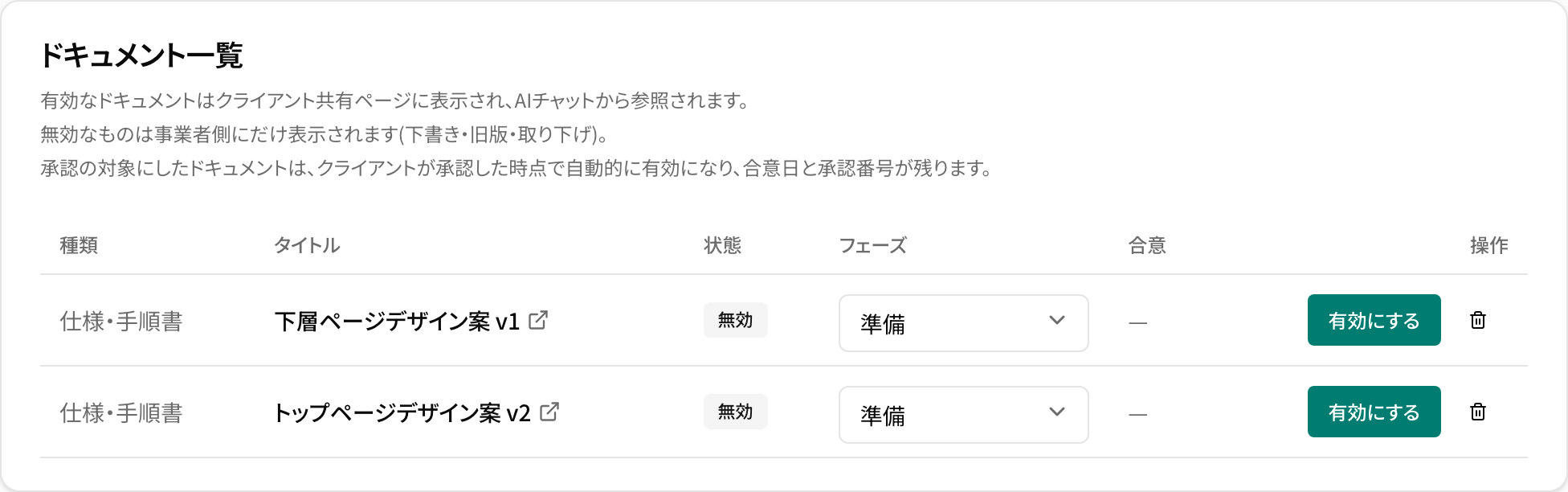
案件を開いて左のメニューの ドキュメント を押し、案を1版ずつ登録します。デザインの共有リンクがあれば URL で登録、PDF に書き出した案なら ファイルをアップロード です。
登録と同時に有効にする のチェックは外し、案は 無効 のまま登録します。承認された時点で、その版が自動で 有効 になるからです。URL で登録する場合は、クライアントがリンク先を開けるよう、置き場の共有設定を先に済ませておきます(資料を追加する)。
2. 承認の対応事項に対象ドキュメントを付ける
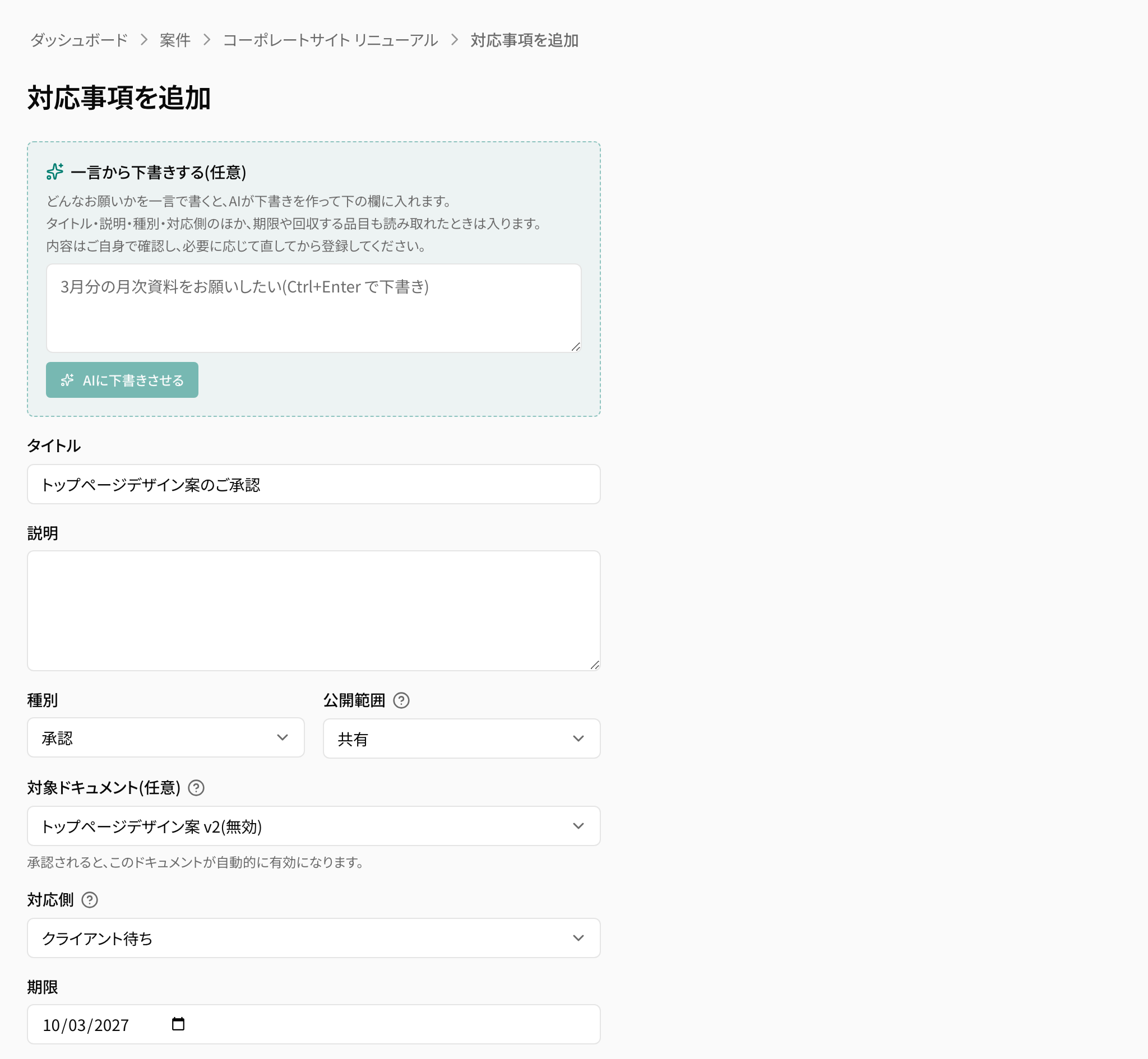
対応事項を追加 で タイトル に「トップページデザイン案のご承認」と入れ、種別 を 承認、公開範囲 を 共有、対応側 を クライアント待ち、期限 を10月3日にします。対象ドキュメント(任意) で「トップページデザイン案 v2」を選ぶと、欄の下に「承認されると、このドキュメントが自動的に有効になります。」と出ます。
下層ページの案も、同じ形で別の1件にします。1案1件にしておくと、片方が差し戻されても、もう片方の承認は先に進められます(対応事項を追加する)。
3. 共有URLは承認可で発行する
承認 と 最終確認・検収 は契約上の記録になり得るため、共有URLの 権限 が 承認可 の方だけが操作できます。決裁される方には 承認可、日々のやり取りのご担当には 回答可 の URL を渡すのが基本の分け方です。
URL を知っているだけでは承認させたくない場合は、承認可 の URL に PIN を設定します。PIN はご案内のメールに書かれないので、電話など別の経路でお伝えします。PIN を設定したかどうかは、承認の記録に残ります(権限とPINで守る)。
4. クライアントは承認するか、差し戻すか
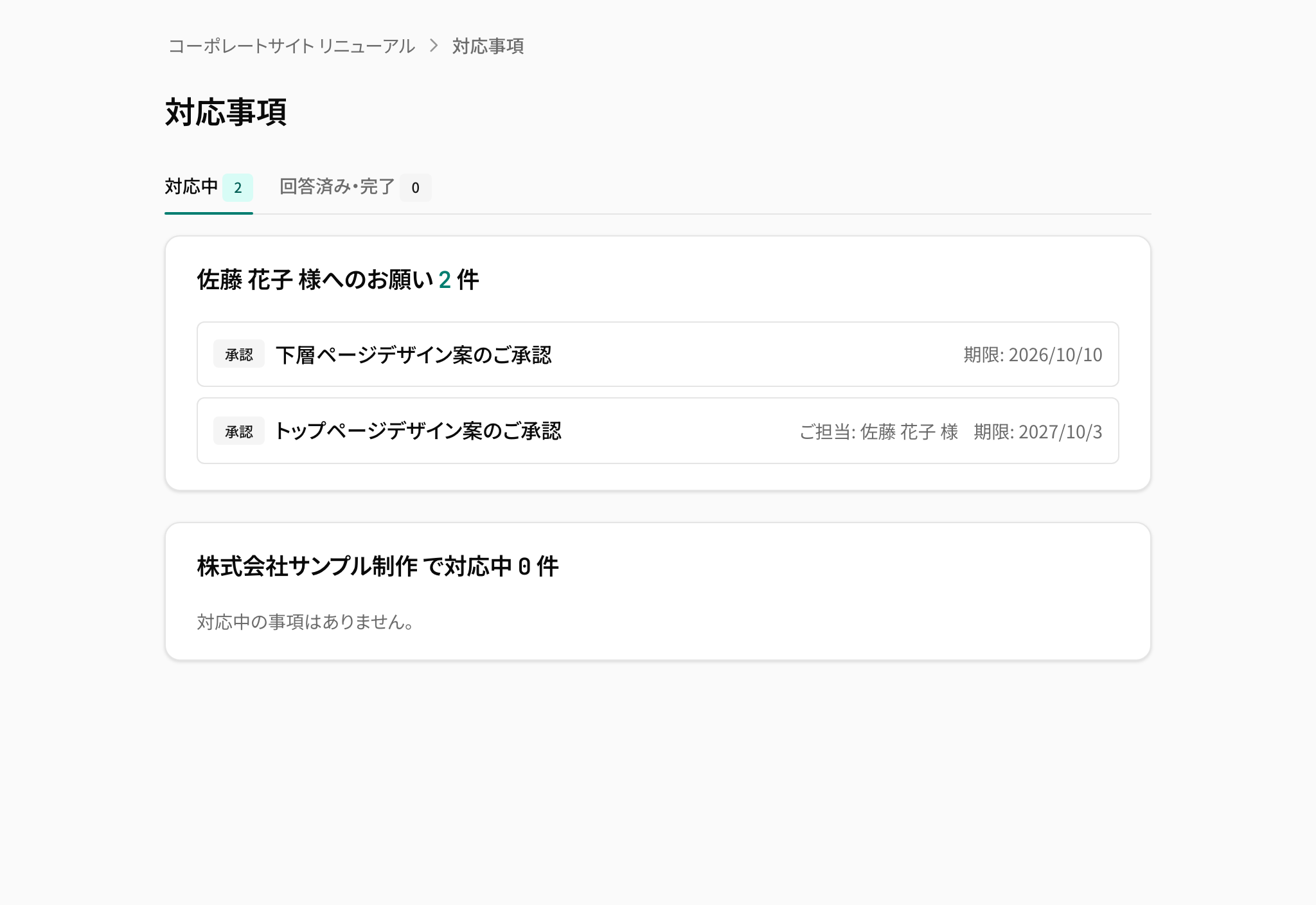
クライアントはアカウントを作らず、お渡しした URL で共有ページを開きます。対応事項 の 対応中 のタブで、「〈お名前〉様へのお願い」に2件の承認が期限つきで並びます。
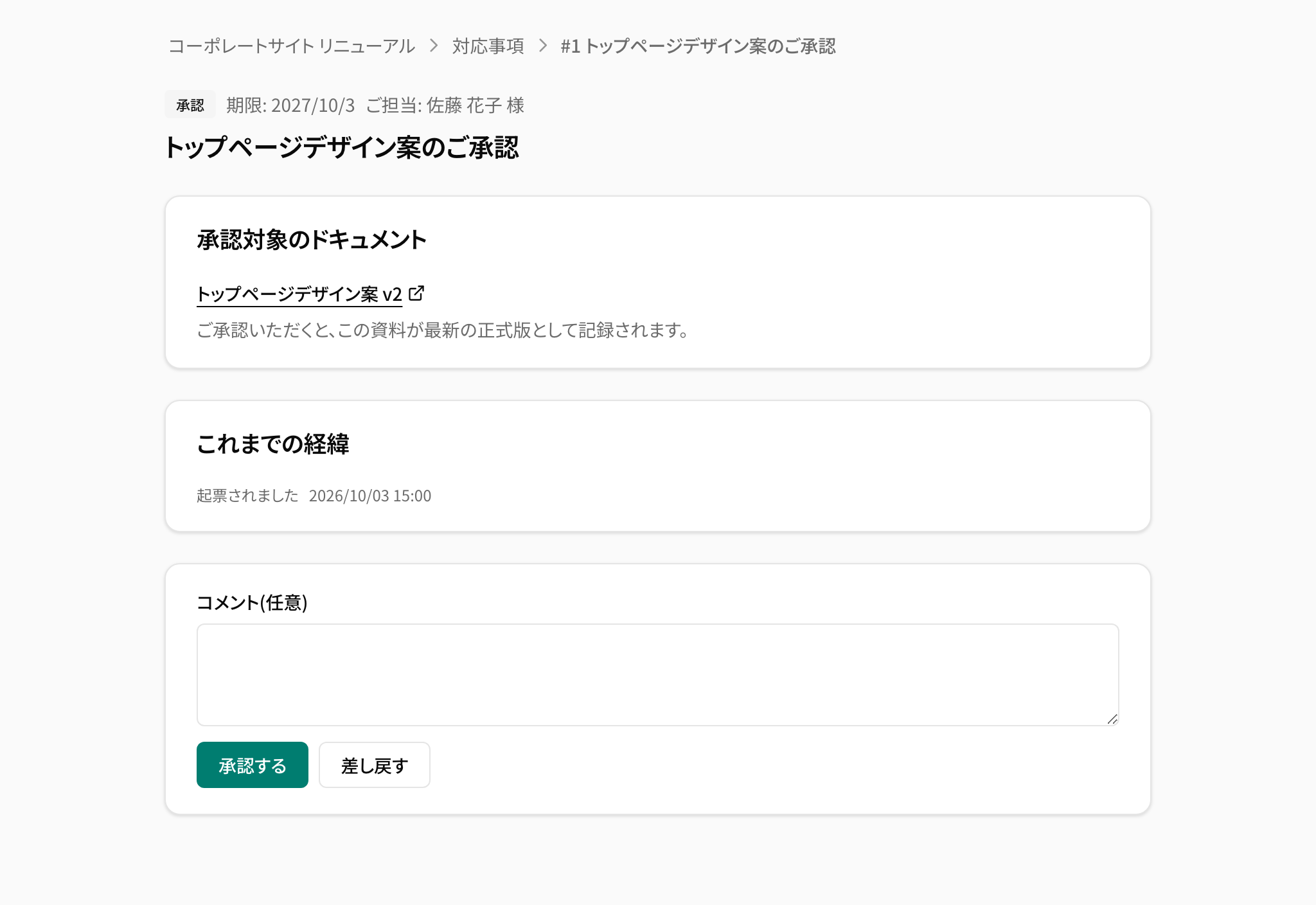
事項を開くと、上に 承認対象のドキュメント として案のリンクが出ます。クライアントは案を開いて確かめ、コメント(任意) を書いて 承認する か 差し戻す を押します。差し戻しのときに書いた理由は これまでの経緯 に残るので、修正の指示をメールから探し直す必要がありません(お願いを確認して回答する)。
差し戻されたら、直した案を新しい版としてドキュメントに登録し、それを 対象ドキュメント にして承認をお願いし直します。
5. 承認された版が有効になり、合意が残る
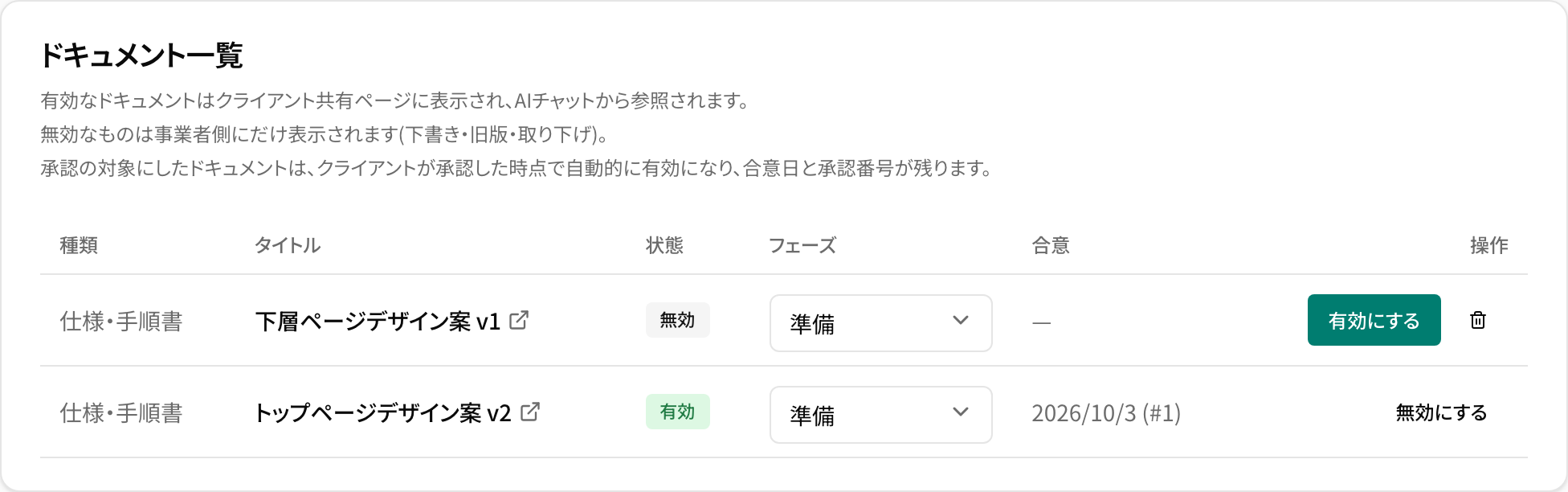
クライアントが 承認する を押すと、対象の「トップページデザイン案 v2」が自動で 有効 になり、合意 の列に合意日と承認番号が残ります。有効 のドキュメントは共有ページに表示され、AI の回答の根拠にもなります。
承認されていない版は 無効 のままなので、クライアントが古い案を正式版と取り違えることがありません。いつ・どの版で合意したかが、別に書き起こさなくても残ります(有効と無効を使い分ける)。
6. 開いたのに返ってこないとき
ダッシュボードの 既読・未回答 には、共有ページは開かれているのに3日以上回答がない事項が並びます。まだ見ていないのではなく、見たうえで止まっている事項です。

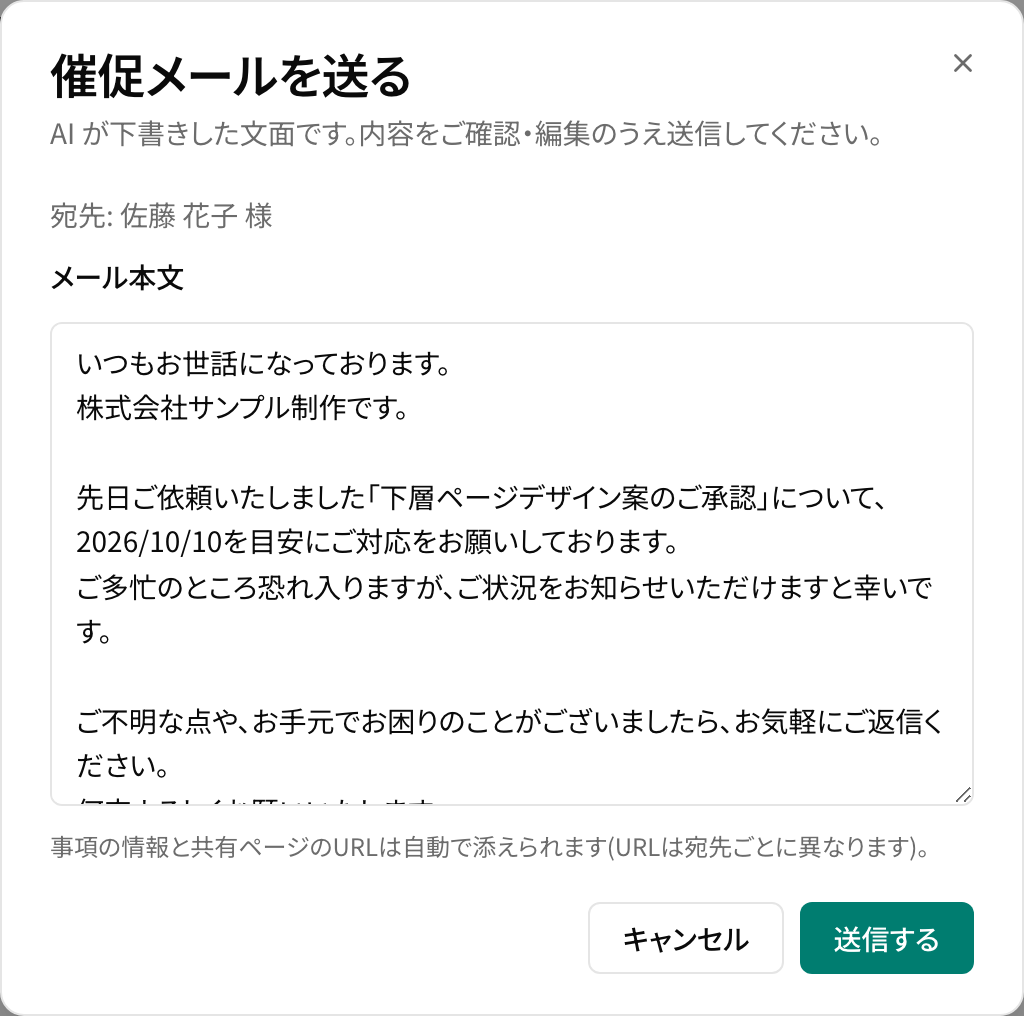
行を開いて 催促メールを送る を押すと、AI が下書きした文面が メール本文 に入ります。確かめて 送信する を押すか、判断に迷っていそうなら電話に切り替えます(催促メールの文面を下書きする)。
7. 最終確認・検収は社内のみで先に用意しておく
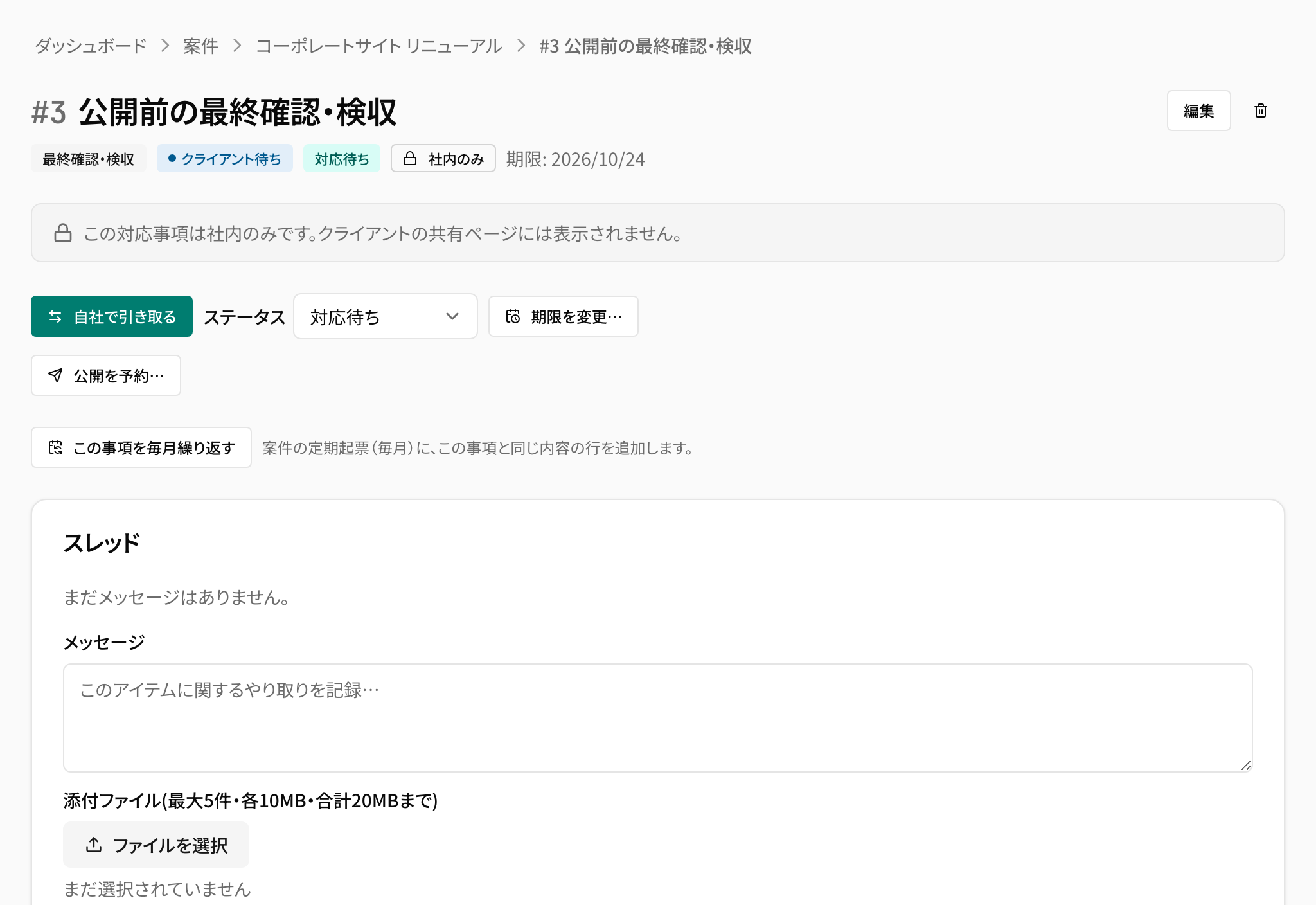
「公開前の最終確認・検収」は、種別 を 最終確認・検収、公開範囲 を 社内のみ、期限 を10月24日にして先に作っておきます。詳細画面には「この対応事項は社内のみです。クライアントの共有ページには表示されません。」と出ます。
公開の準備が整う日が決まったら、公開を予約… で 公開する日 と 時刻 を選んで 予約する を押します。その時刻に自動で 共有 になり、クライアントにお知らせが届きます。クライアントは 最終確認・検収する か 差し戻す を選びます(社内のみと共有を切り替える)。
検収まで残るもの
承認された案はドキュメントの一覧に 有効 として並び、合意 の列に日付と承認番号が付きます。差し戻しの理由は、それぞれの事項の経緯に残ります。
「どの版で合意したか」をメールの束から探す必要はなくなります。検収待ちの時間がゼロになるわけではありませんが、止まっている場所は見えるようになります。