使い方の例業種共通
新規クライアントの受け入れを、テンプレートで揃える — 契約時のお願い一式を、基準日から一括で登録する
要点
- 契約時にお願いすることは「案件テンプレート」に対応事項として並べ、期限は「基準日から何日後か」で持たせます。
- 案件の作成画面で「テンプレートから作成」を選び「基準日」に契約日を入れると、案件と同時に対応事項がまとめて登録されます。
- ClientCourt ではテンプレートの事項は既定で「社内のみ」で登録されるので、共有URLを発行してご担当を決めてから「共有」に切り替えられます。
新しいクライアントと契約したら、最初の2週間でお願いすることはだいたい決まっています。契約内容のご確認、ご担当者と連絡先のご確認、初回にご用意いただく資料のご提出。こちらはキックオフの日程を調整し、初回の議事録を送ります。それでも担当者ごとにメールの書き方が違い、ある案件では資料の依頼が抜け、別の案件では期限を伝え忘れる、ということが起きます。
この記事では、この受け入れの手順を ClientCourt の案件テンプレートにしておき、新しい案件を作るときに一括で登録する手順を追います。
この場面で作るもの
| 対応事項 | 種別 | 対応側 | 公開範囲(登録時) | 期限(基準日から) |
|---|---|---|---|---|
| キックオフの日程調整 | タスク | 自社対応 | 社内のみ | 2日後 |
| ご契約内容のご確認 | 承認 | クライアント待ち | 社内のみ | 3日後 |
| ご担当者と連絡先のご確認 | 質問 | クライアント待ち | 社内のみ | 5日後 |
| 初回にご用意いただく資料のご提出 | 資料・データの提出 | クライアント待ち | 社内のみ | 10日後 |
| 初回のお打ち合わせの議事録の送付 | タスク | 自社対応 | 社内のみ | 14日後 |
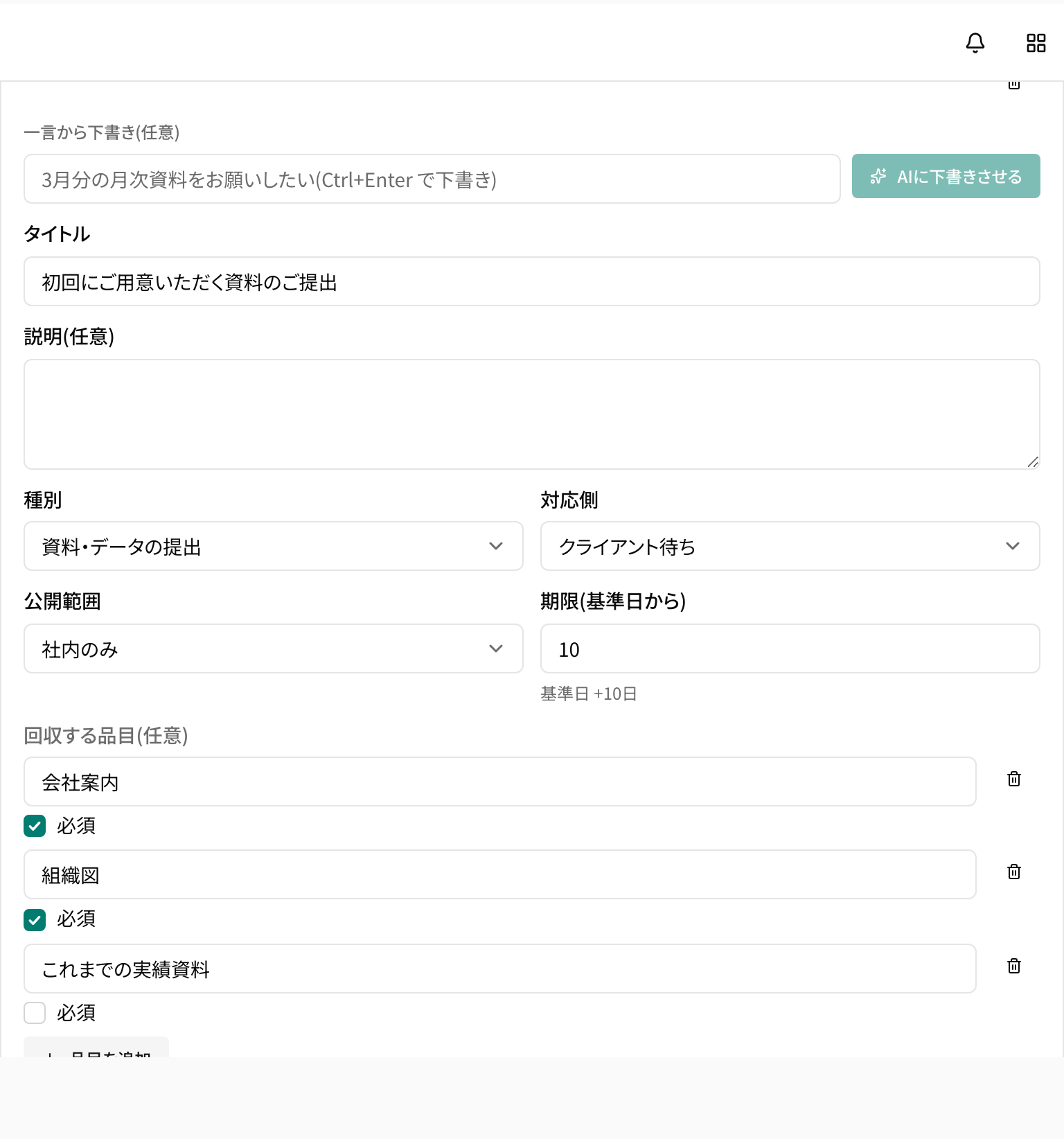
資料のご提出には 回収する品目 として、会社案内(必須)・組織図(必須)・これまでの実績資料(任意)を付けます。基準日 は契約日です。
1. テンプレートを一から作る
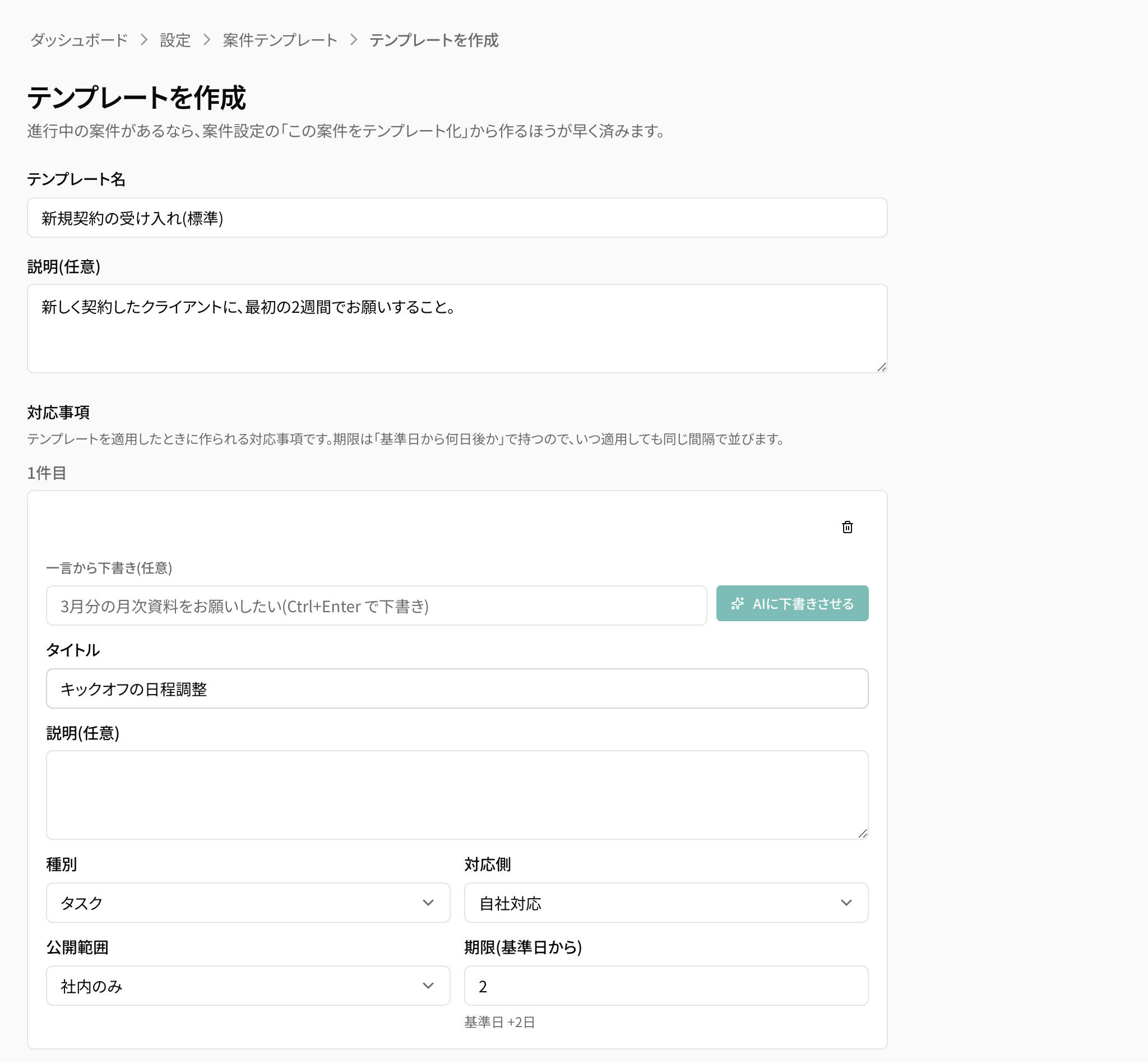
左のメニューの 案件テンプレート で 新規作成 を押し、テンプレート名 に「新規契約の受け入れ(標準)」と入れます。説明(任意) には、どの契約で使うかを書いておくと選ぶときに迷いません。
対応事項 の欄に1件ずつ並べます。項目は対応事項の追加とほぼ同じで、期限(基準日から) だけが日数です。3と入れると欄の下に 基準日 +3日 と出ます。期限を日付ではなく日数で持つので、いつ契約したクライアントにも同じ間隔で並びます。
2. 資料のお願いには品目を付けておく
種別 を 資料・データの提出 にした事項には 回収する品目(任意) の欄が出ます。品目を追加 で会社案内・組織図・これまでの実績資料を並べ、揃っていないと困る2つに 必須 のチェックを残します。
品目まで雛形に入れておくと、どの担当者が受け入れても、お願いする資料の抜けが出ません。クライアントには品目ごとの提出欄が並びます(回収する品目を登録する)。
3. テンプレートの一覧に並ぶ
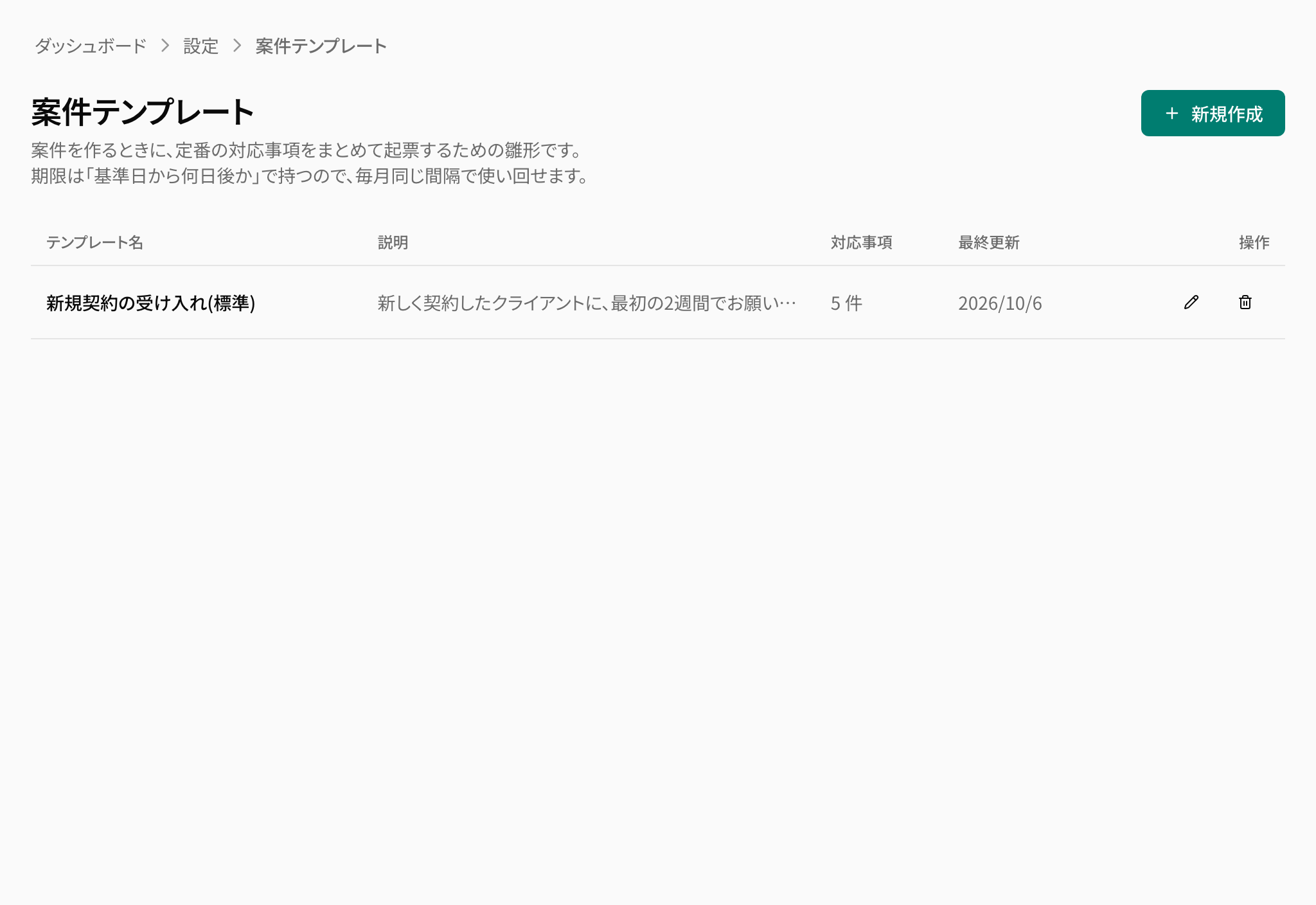
作成する を押すと、案件テンプレート の一覧に 対応事項 の件数と一緒に並びます。テンプレートは組織に10件まで作れ、作成・編集・削除ができるのは オーナー だけです(案件テンプレートを使う)。
4. 案件を作るときに、契約日を基準日にする
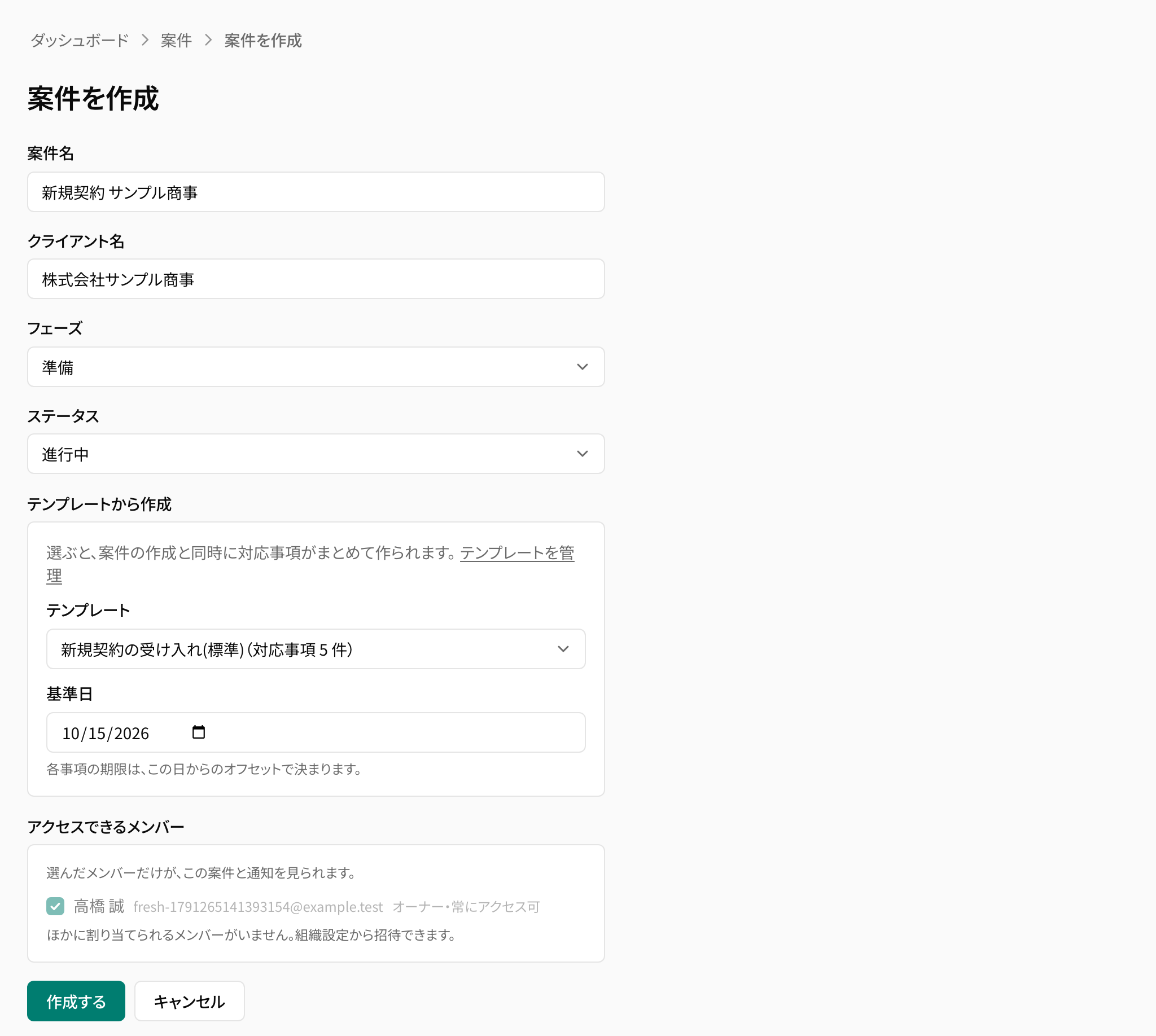
新しいクライアントの案件を 新規作成 で作ります。案件名 と クライアント名 を入れ、テンプレートから作成 の テンプレート で「新規契約の受け入れ(標準)」を選ぶと、基準日 の欄が出ます。ここに契約日を入れて 作成する を押します。
基準日 の既定は今日です。契約から数日たってから登録するときは、登録した日ではなく契約日を入れておくと、期限が契約からの日数で揃います。
5. お願い一式が、期限つきで並ぶ
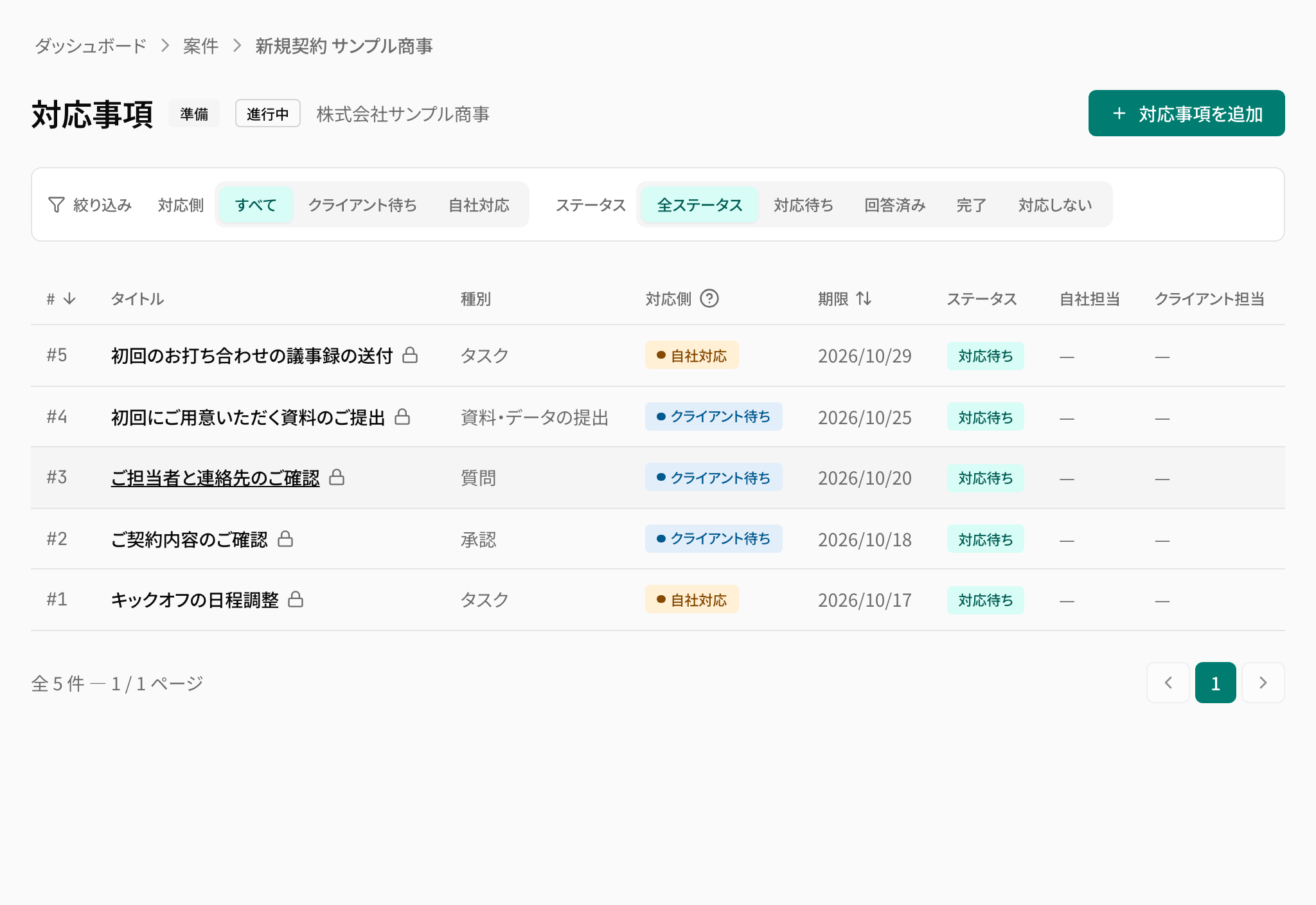
作成と同時に、案件の一覧に5件が並びます。期限は基準日からの日数で実際の日付になり、どの事項も鍵の印が付いた 社内のみ です。この時点では、クライアントには何も届いていません。
6. ご担当を決めてから、共有に切り替える
先に案件の クライアント にご担当の方を登録し、共有設定 で共有URLを発行します。ご契約内容のご確認 は 承認 なので、決裁される方には 権限 を 承認可 にして発行します。
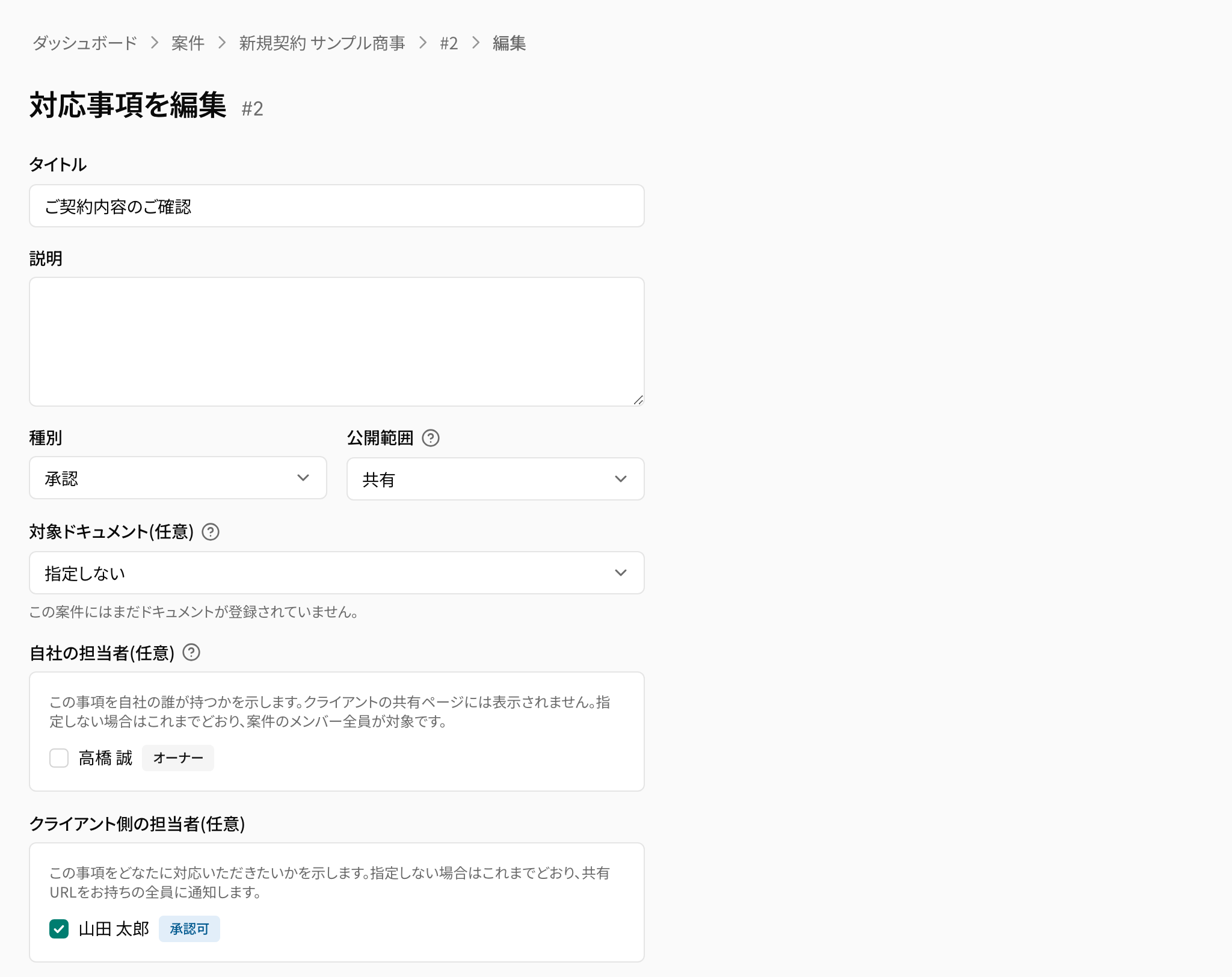
クライアント待ちの3件を開き、右上の 編集 で 公開範囲 を 共有 にし、クライアント側の担当者(任意) でご担当を指名して 更新する を押します。続けて切り替えた事項のお知らせは、クライアントには1通にまとまって届きます(社内のみと共有を切り替える)。
7. クライアントには、最初のお願いが揃って見える
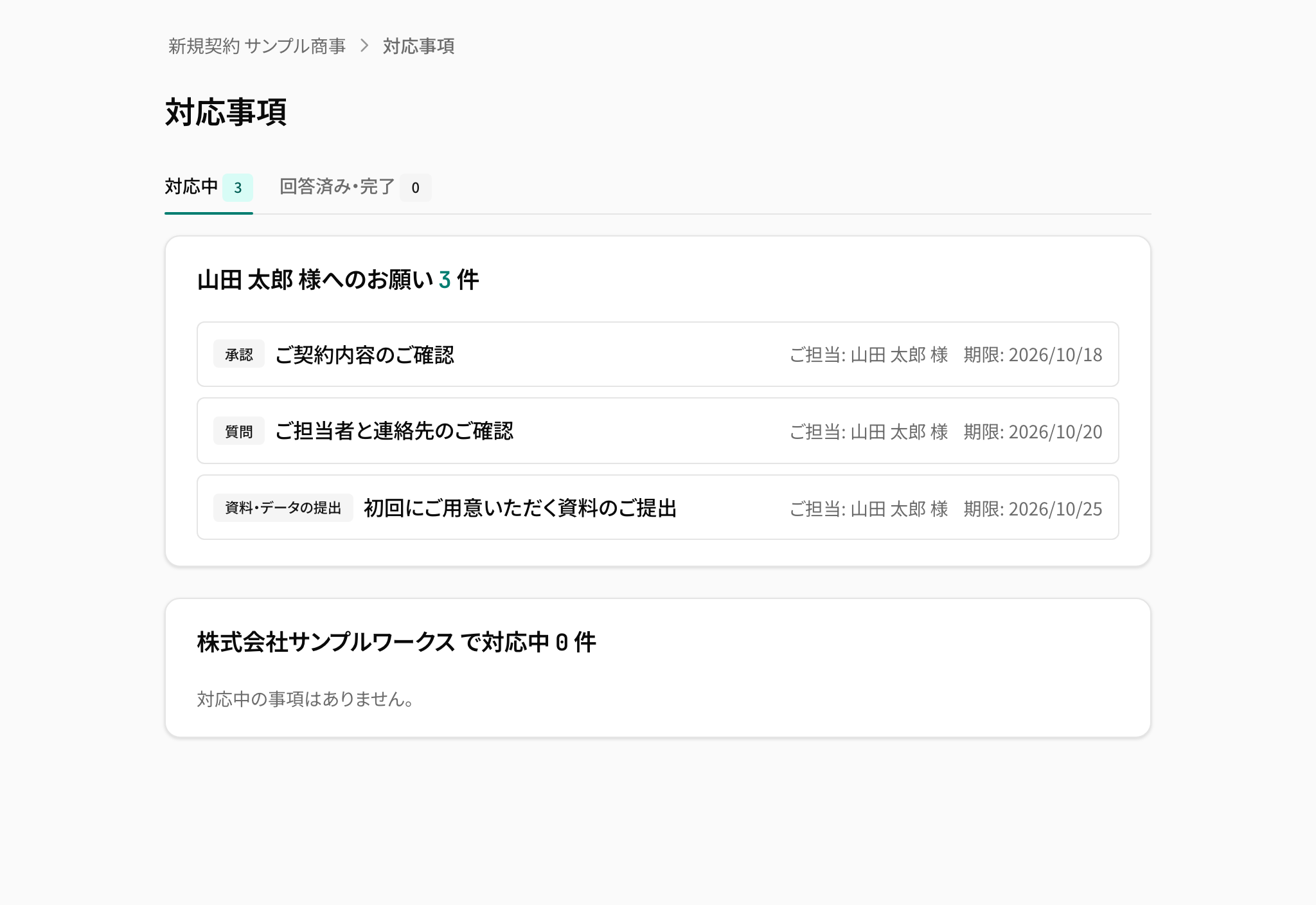
クライアントはお渡しした URL で共有ページを開きます。対応事項 の 対応中 のタブで、「〈お名前〉様へのお願い」に3件が期限の近い順に並びます。契約直後に何をいつまでに用意すればよいかが、メールを読み比べなくても1つの画面で分かります(お願いを確認して回答する)。
返ってこないときに見る場所
期限を入れてある共有中のお願いには、期限の3日前・当日・超過3日にクライアントへ自動でお知らせが届きます。初回の資料のように品目のあるお願いは、ダッシュボードの 資料回収 のタブで、どの品目が届いていないかを案件ごとに見られます(資料回収の一覧から催促する)。
共有ページは開かれているのに3日以上回答がない事項には 既読・未回答 の印が付きます。受け入れの最初の週に止まっている事項は、そのまま電話で確かめる合図です。
続け方
受け入れを何件か回して、毎回足している事項や不要な事項が見えてきたら、案件テンプレート の一覧からテンプレートを開いて直し、更新する を押します。直したあとに作る案件から、新しい一式が使われます。
テンプレートはドキュメントを写しません。契約書や約款のようにどのクライアントにも渡す資料は、案件の ドキュメント で 共通ドキュメントから選択 を使って足します。受け入れの手順そのものが雛形に残るので、担当者が替わっても同じ順番で始められます。