使い方の例業種共通
保守・顧問など、継続契約の月次運用 — 毎月のお願いは自動で起票し、クライアントからの連絡は一覧で受ける
要点
- 毎月決まったお願いは、案件設定の「定型業務」タブの「定期起票(毎月)」に並べておくと、起票日に自動で対応事項になります。
- 題名に「{前月}」や「{当月}」を書いておくと、起票のたびにその回の月に置き換わります。
- ClientCourt ではクライアントからの依頼や相談は「クライアントからの連絡」に届き、返信で済ませるか対応事項として登録するかを選べます。
継続契約の仕事は、毎月同じことの繰り返しと、その合間に届く相談でできています。月初に前月分の作業報告を確かめていただき、定例会の議題をうかがい、請求書を送る。その合間に「定例の時間を変えられますか」「資料のこの箇所を直してほしい」という連絡がメールやチャットで届き、どれに返事をしたかが分からなくなります。
この記事では、毎月のお願いを ClientCourt の定期起票で自動にし、合間に届く連絡を「クライアントからの連絡」で受ける形を、1つの継続案件で組みます。
この場面で作るもの
| 毎月追加する対応事項 | 種別 | 対応側 | 公開範囲(起票時) | 期限(起票日から) |
|---|---|---|---|---|
| {前月}分の作業報告のご確認 | 承認 | クライアント待ち | 社内のみ | 5日後 |
| {当月}の定例会の議題のご確認 | 質問 | クライアント待ち | 社内のみ | 3日後 |
| {年}{前月}分のご請求書の送付 | タスク | 自社対応 | 社内のみ | 当日 |
起票日は毎月1日です。合間に届く連絡は、あらかじめ作っておくものではありません。クライアントが共有ページから送ったものを、届いてから振り分けます。
1. 毎月のお願いを、定期起票に並べる
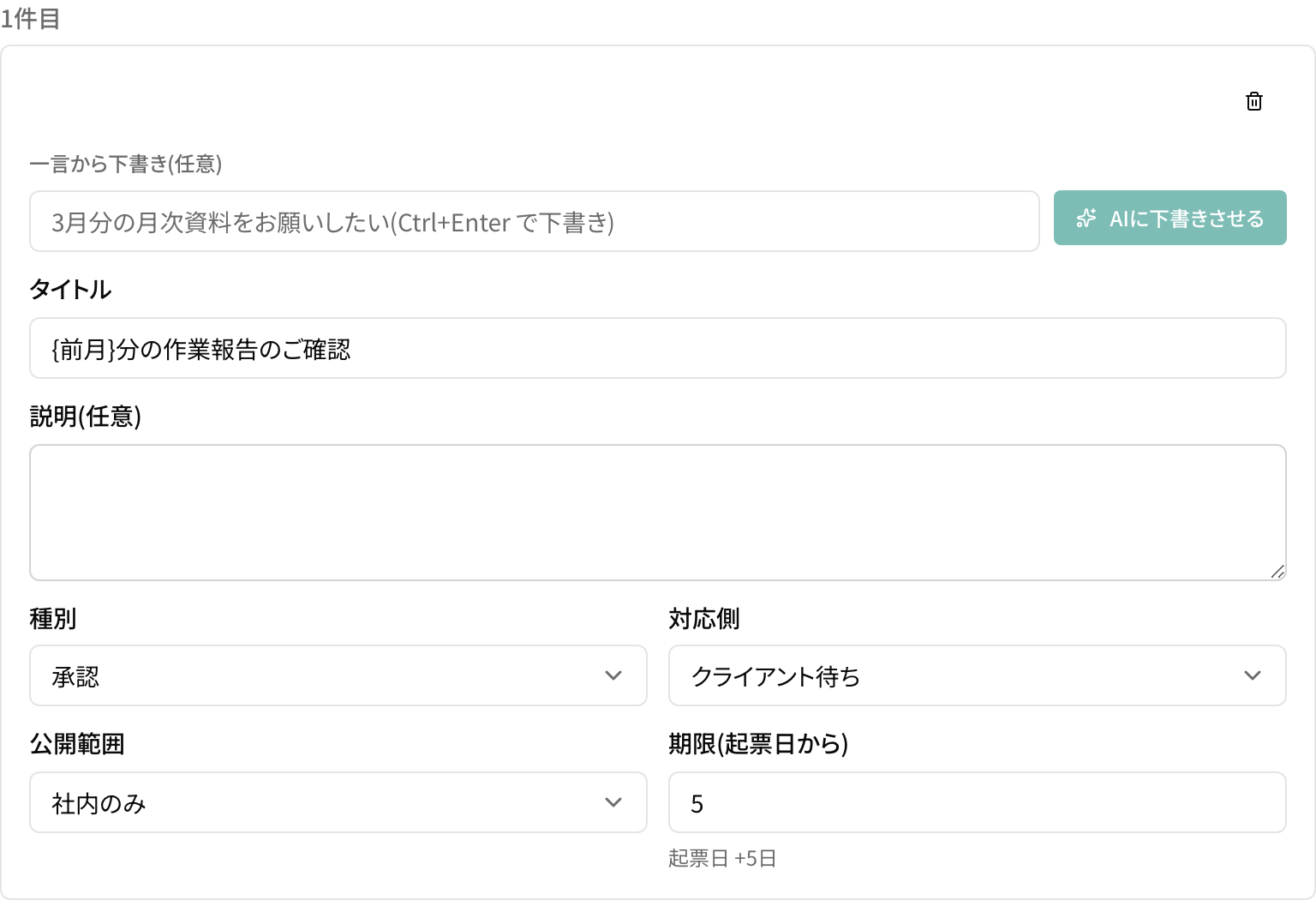
案件を開き、左のメニューの 案件設定 で 定型業務 のタブを開きます。定期起票(毎月) の 定期起票を設定する を押し、毎月追加する対応事項 に1件ずつ並べます。期限(起票日から) は日数で、5と入れると 起票日 +5日 と出ます。
タイトル に {前月} {当月} {年} を書くと、起票のたびにその回の月で置き換わります。10月1日に起票すると、「{前月}分の作業報告のご確認」は「9月分の作業報告のご確認」に、「{年}{前月}分」は「2026年9月分」になります(毎月きまった日に自動で起票する)。
2. 起票日を決めて、有効にする
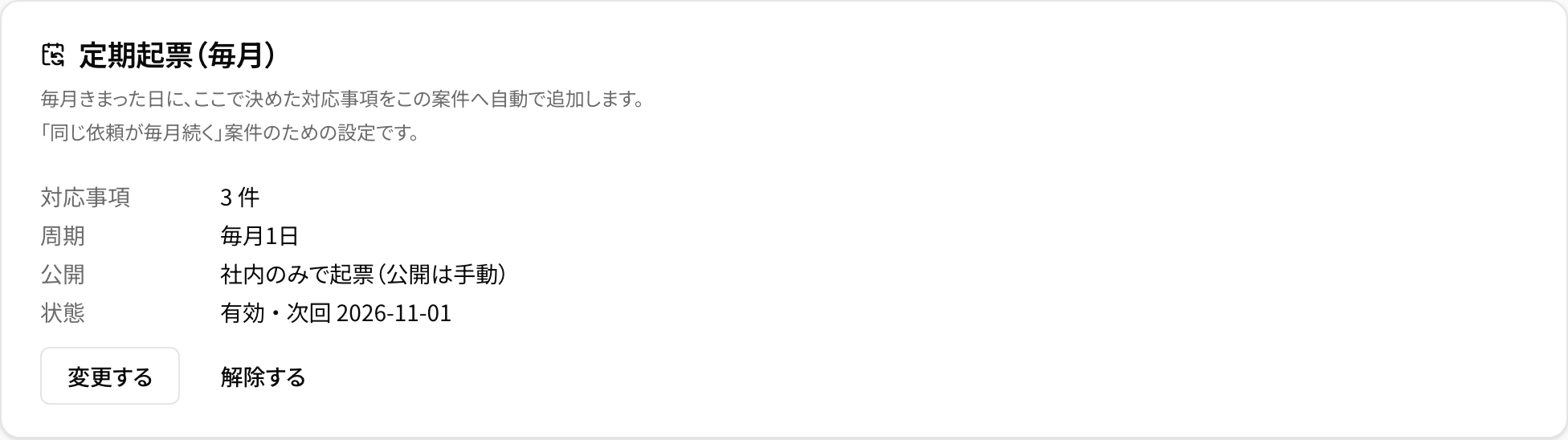
起票日(毎月) に1を入れ、有効にする にチェックを入れて 保存する を押します。保存すると、カードに毎月足す件数と周期、公開のしかた、次に起票する日が並びます。
既定では 社内のみ で起票されます。起票されたことはベルの通知で届くので、中身を確かめてから 共有 に切り替えます。毎月まったく同じ内容で確認が形だけになっている場合に限り、確認なしでクライアントに公開する を選べます。
3. 起票日に、その月のお願いが並ぶ
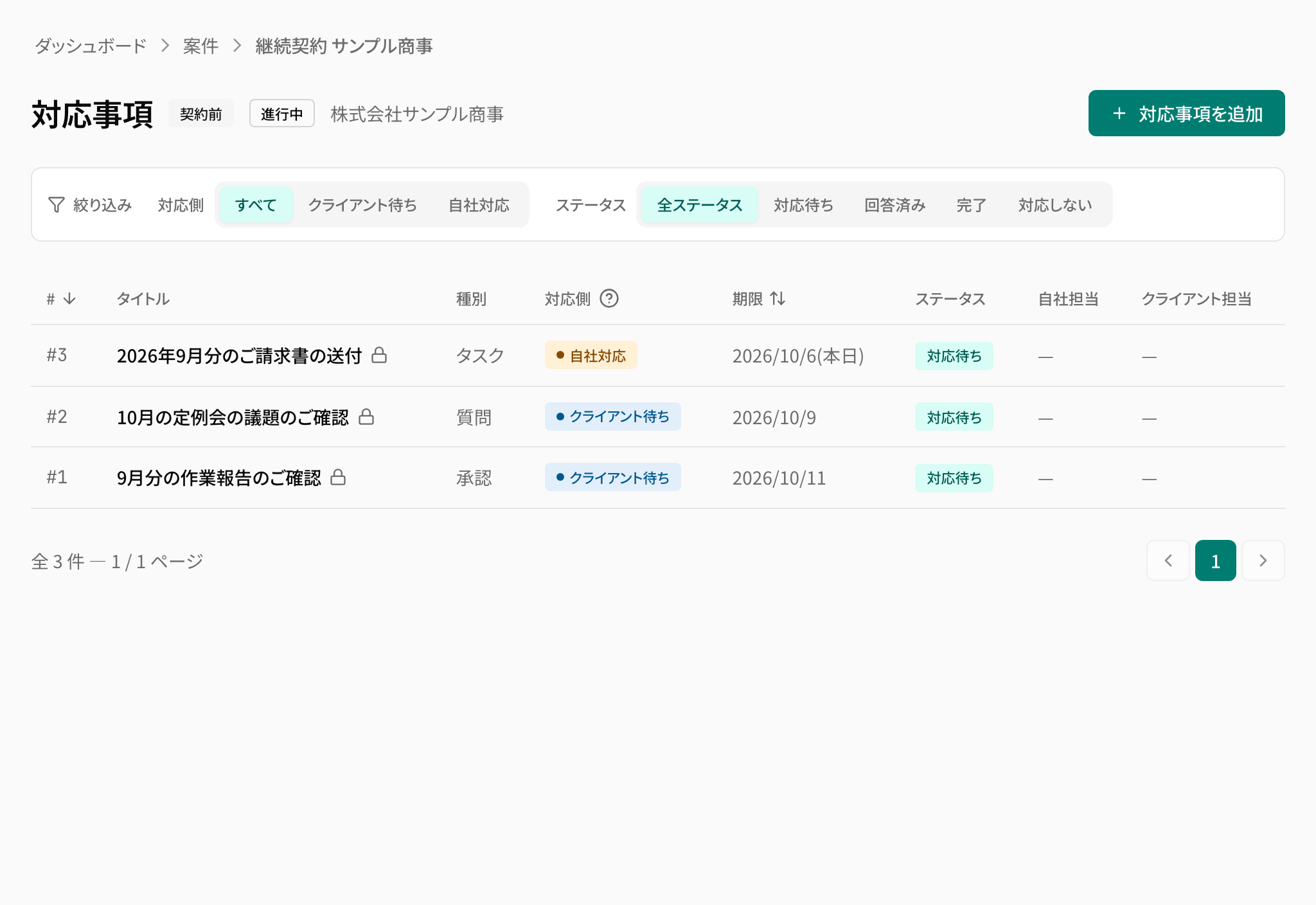
起票日になると、案件の一覧に3件が追加されます。題名の記法はその月の言葉に置き換わり、期限は起票日からの日数で入ります。どれも鍵の印の付いた 社内のみ で、クライアントにはまだ見えていません。
作業報告のご確認は、報告書を添えてから 共有 にします。共有したあとの承認の流れは、ふだんの対応事項と同じです(社内のみと共有を切り替える)。
4. 合間の相談は、クライアントが共有ページから送る
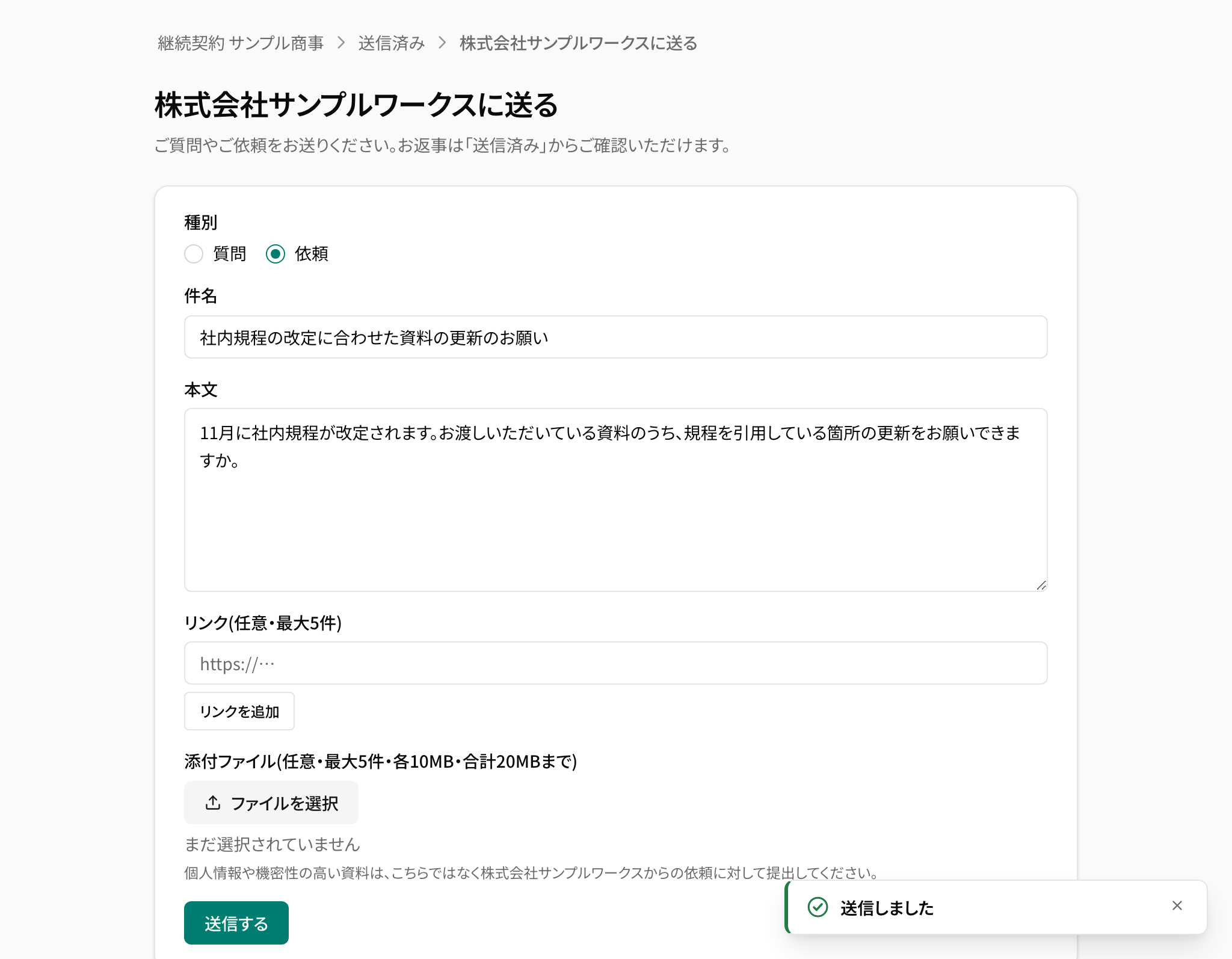
毎月のお願いとは別に、クライアントからの相談も届きます。クライアントは共有ページの左のメニューの 〈貴社名〉に送る を押し、種別 を 質問 か 依頼 から選んで、件名 と 本文 を書いて 送信する を押します。ファイルやリンクも添えられます。
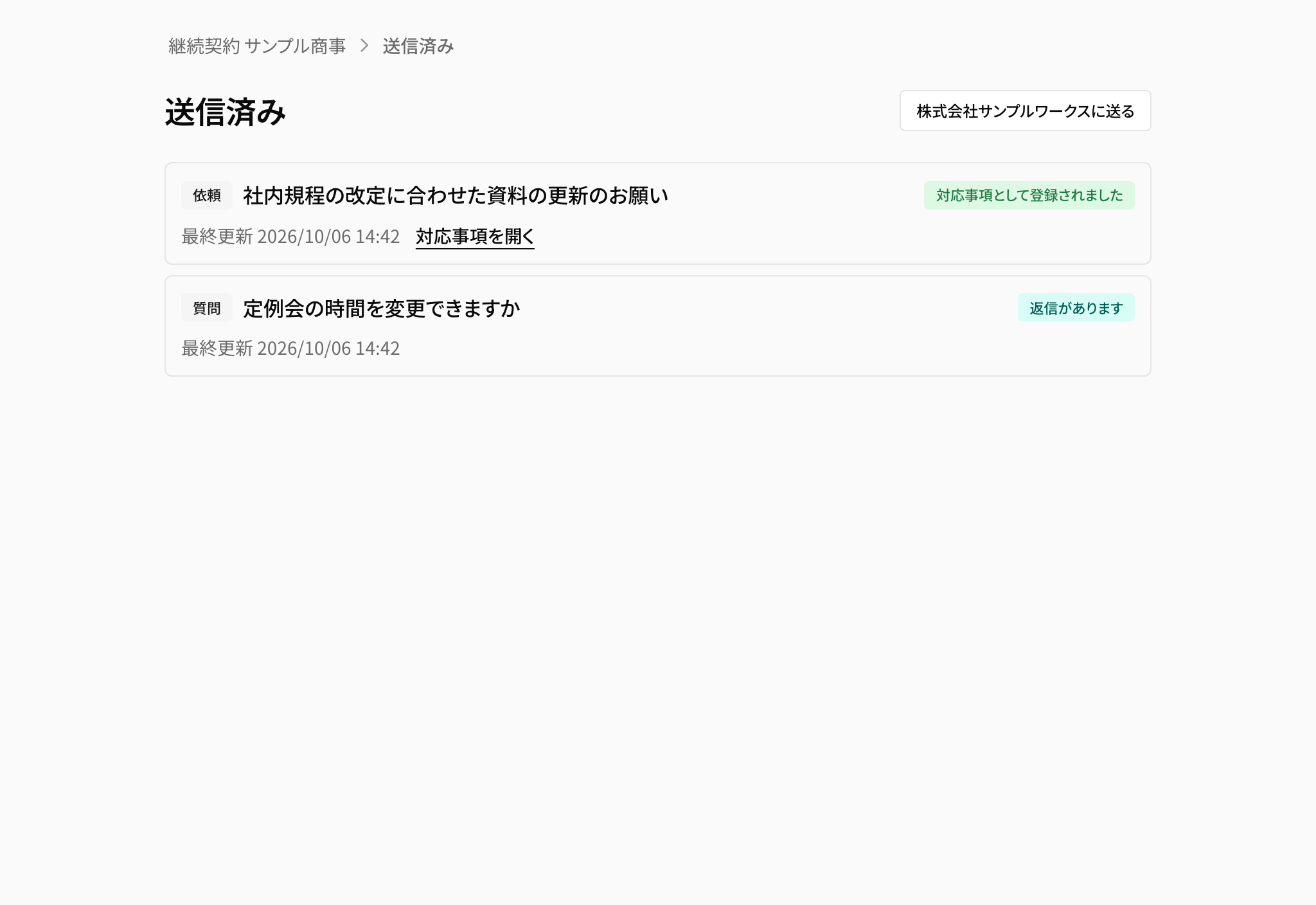
送ったものは、クライアントの 送信済み に並びます。メールの受信箱ではなく案件の中に届くので、どの案件の相談かを読み解く手間がありません(質問や依頼を担当会社に送る)。
5. 届いた連絡は、ひとつの一覧で受ける
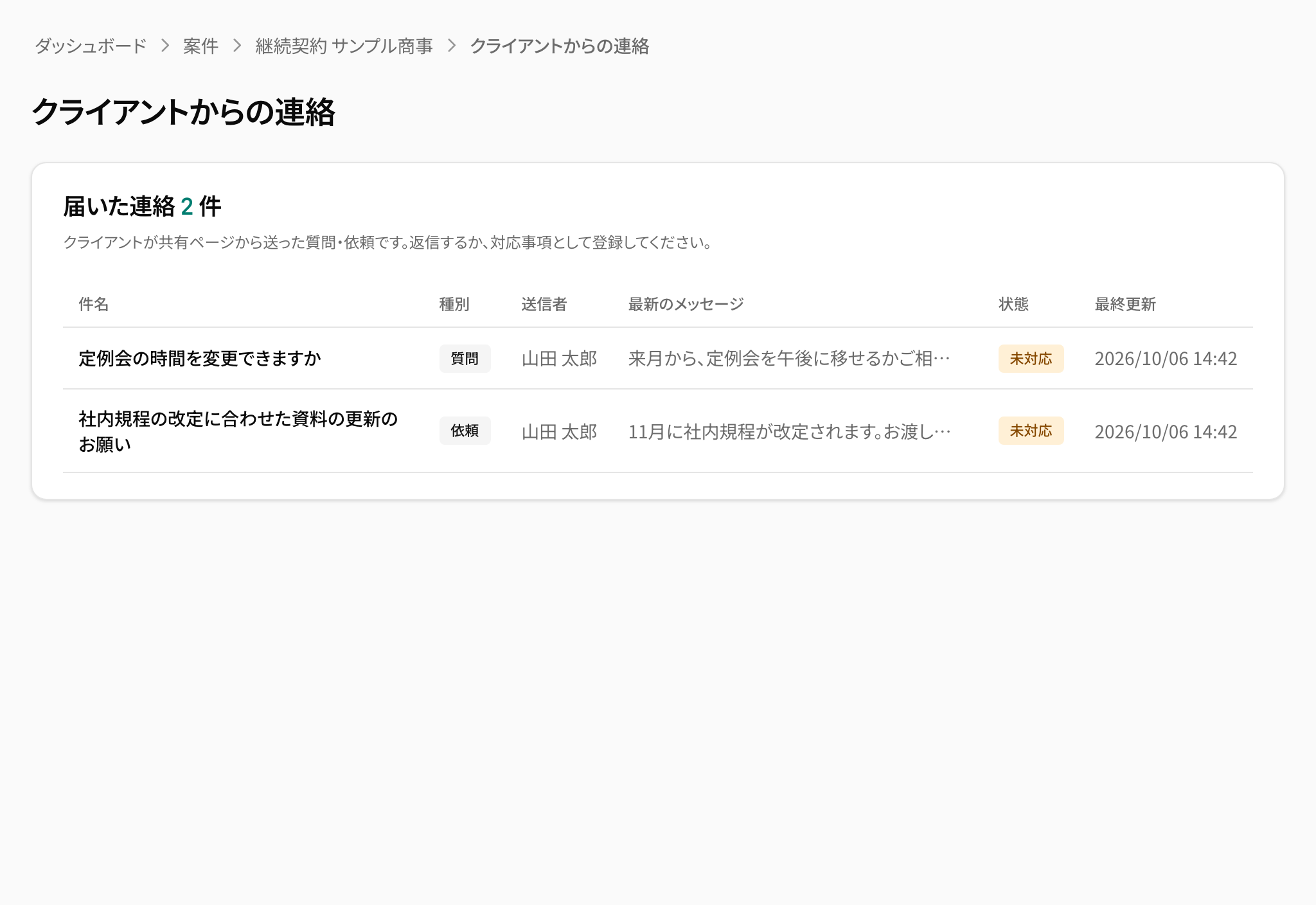
届いたものは、案件の左のメニューの クライアントからの連絡 に並びます。各行に 件名 種別 送信者 最新のメッセージ 状態 が出て、未対応のものが上に来ます。返信するか対応事項として登録するまでは、ダッシュボードの 自社の対応待ち にも数えられます。
「定例会の時間を変更できますか」のような確認は、件名を開いて 返信 に書き、返信する を押せば済みます。状態は 返信済み になり、クライアントにメールが届きます(クライアントからの連絡を処理する)。
6. 作業になる依頼だけ、対応事項にする
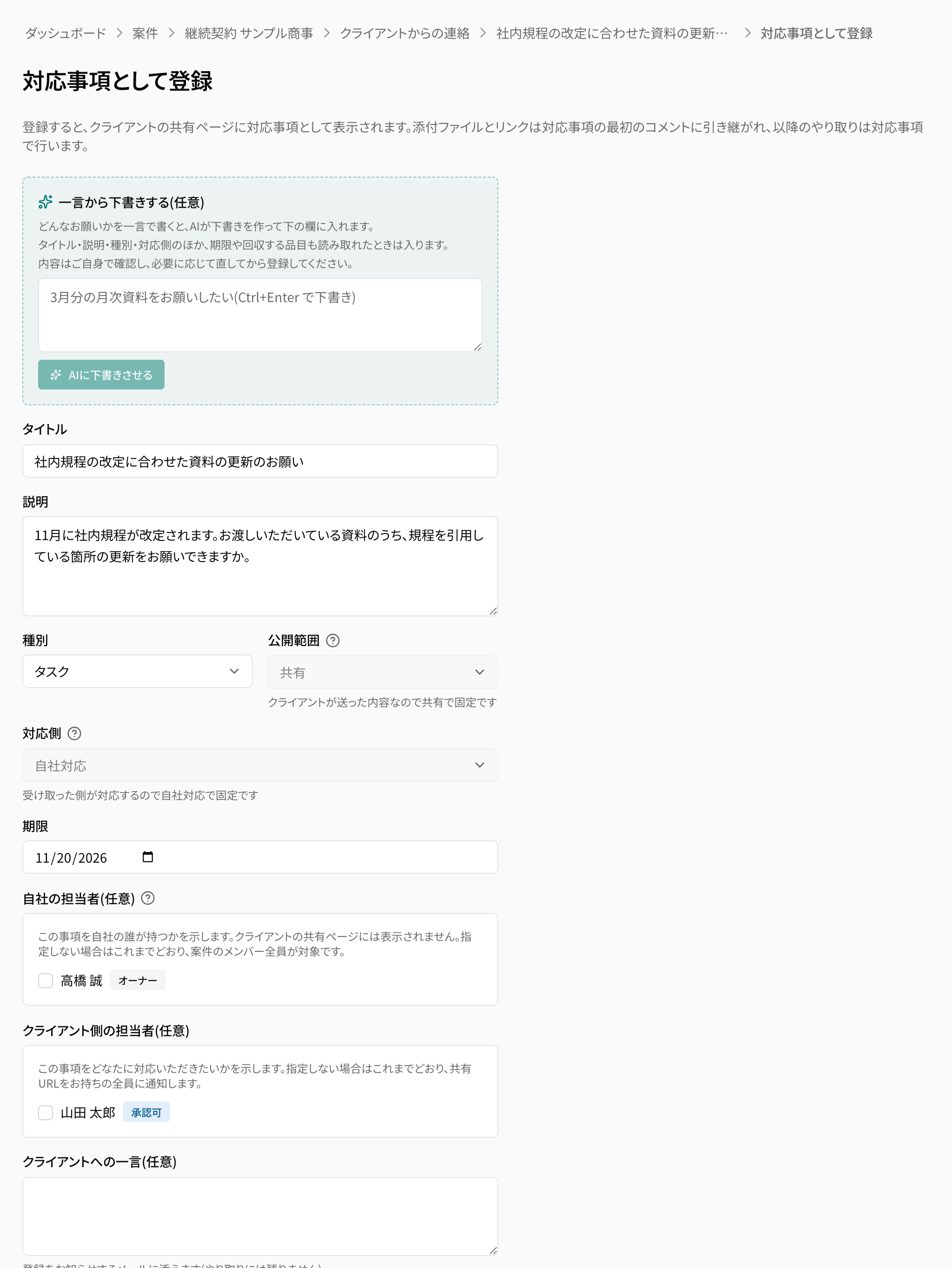
資料の更新のように作業と期限を伴う依頼は、件名を開いて 対応事項として登録 を押します。件名と本文が入った状態で登録の画面が開き、種別 は依頼なら タスク、対応側 は 自社対応 で固定、公開範囲 は 共有 で固定です。
期限 を入れ、必要なら クライアントへの一言(任意) を添えて 作成する を押します。返信で済むものは返信で、作業になるものだけを一覧に載せるので、毎月の起票と同じ一覧が依頼で埋まりません。
7. クライアントには、送ったものの行き先が見える
クライアントの 送信済み では、返信したものは 返信があります、登録したものは 対応事項として登録されました に変わります。登録されたものはリンクからその対応事項を開けるので、以降のやり取りはそちらで続きます。
返ってこないときに見る場所
毎月の作業報告のご確認は、共有したあとは期限に合わせて自動でお知らせが出ます。共有ページは開かれているのに3日以上回答がない事項には 既読・未回答 の印が付き、ダッシュボードの 既読・未回答 に並びます(自動リマインド)。
社内のみ のまま期限が3日以内に迫った クライアント待ち の事項は、自社の対応待ち に 未送信 の印付きで並びます。起票されたまま共有し忘れた月があっても、ここで気づけます。
続け方
毎月のお願いが増えたり変わったりしたら、定期起票(毎月) の 変更する で行を足し、直します。対応事項の詳細にある この事項を毎月繰り返す を押すと、その事項を1行として加えることもできます。
継続契約の毎月は、決まったことを決まった日に出し、決まっていないことを一覧で受けることの繰り返しです。どちらも案件の中に残るので、契約の更新のときに1年分の経緯を振り返れます。