使い方の例業種共通
依頼と回答を、ひとつの一覧で進める — 承認・確認・資料の提出を対応事項にして、記録を残す
要点
- お願いは1つにつき1件の対応事項にして「承認」「質問」「資料・データの提出」から種別を選ぶと、クライアントには種別に合った回答の欄が出ます。
- 「対応側」が「クライアント待ち」か「自社対応」かで、案件の一覧と共有ページの「〈お名前〉様へのお願い」の並びが決まります。
- ClientCourt では回答が届くと対応側が自動で「自社対応」に戻り、誰がいつ何をしたかが事項の「履歴」に残ります。
新しい年度の業務を始めるにあたって、クライアントに3つお願いがある。年間スケジュール案の承認、請求書の送付先の確認、最新の会社案内のご提出です。メール1通にまとめて送ると、返事は1つだけ返ってきて、残りの2つがどうなったかを追いかけることになります。どれが先方の番で、どれがこちらの番なのかも、受信箱を読み返さないと分かりません。
この記事では、こうした依頼と回答を ClientCourt の対応事項として1つの一覧で進める手順を、1つの案件を例に順に追います。
この場面で作るもの
| 対応事項 | 種別 | 対応側 | 公開範囲 | 期限 |
|---|---|---|---|---|
| 年間スケジュール案のご承認 | 承認 | クライアント待ち | 共有 | 10月15日 |
| ご請求書の送付先のご確認 | 質問 | クライアント待ち | 共有 | 10月10日 |
| 会社案内の最新版のご提出 | 資料・データの提出 | クライアント待ち | 共有 | 10月17日 |
| 定例会の議事録の送付 | タスク | 自社対応 | 共有 | 10月9日 |
| 次回定例の議題の整理 | タスク | 自社対応 | 社内のみ | 10月8日 |
上の3件がクライアントへのお願い、下の2件がこちらの作業です。こちらの作業も同じ一覧に置くと、相手を待っているものと自分が止めているものを、1つの画面で見比べられます。
1. お願いを1件ずつ対応事項にする
案件を開いて 対応事項を追加 を押し、タイトル に「ご請求書の送付先のご確認」と入れます。説明 には何を答えてほしいかを書き、種別 は 質問、公開範囲 は 共有、対応側 は クライアント待ち、期限 は10月10日です。
3つのお願いを1件にまとめないのがこの場面の要点です。1件ずつに分けておくと、返ってきたものから順に片付き、残っているものが一覧にそのまま残ります。
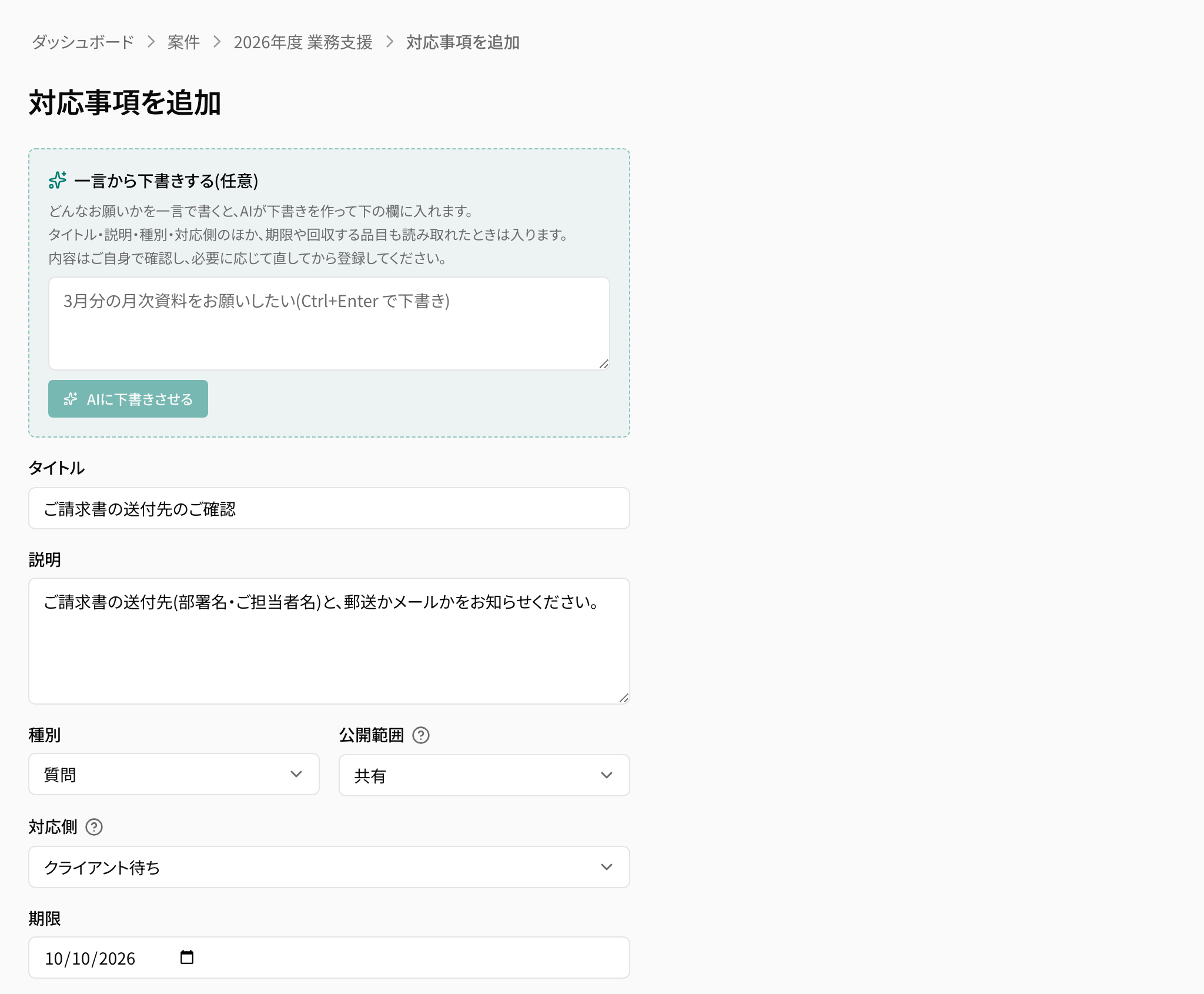
2. 種別は、相手に何をしてもらうかで選ぶ
種別 によって、クライアントの共有ページに出る回答の欄が変わります。
| 種別 | 使う場面 | クライアントに出る操作 |
|---|---|---|
承認 | 案や内容の良し悪しを決めてもらう | 承認する か 差し戻す |
質問 | 判断のための情報をうかがう | 回答 の欄に書いて 回答を送信 |
資料・データの提出 | 書類やデータを出してもらう | ファイルやリンクを添えて 提出内容を送信 |
承認 は契約上の記録になり得るため、共有URLの 権限 が 承認可 の方だけが操作できます。決裁される方には 承認可、日々のやり取りのご担当には 回答可 の URL を渡すのが基本の分け方です(権限とPINで守る)。
3. どちらの番かは、案件の一覧で分かる
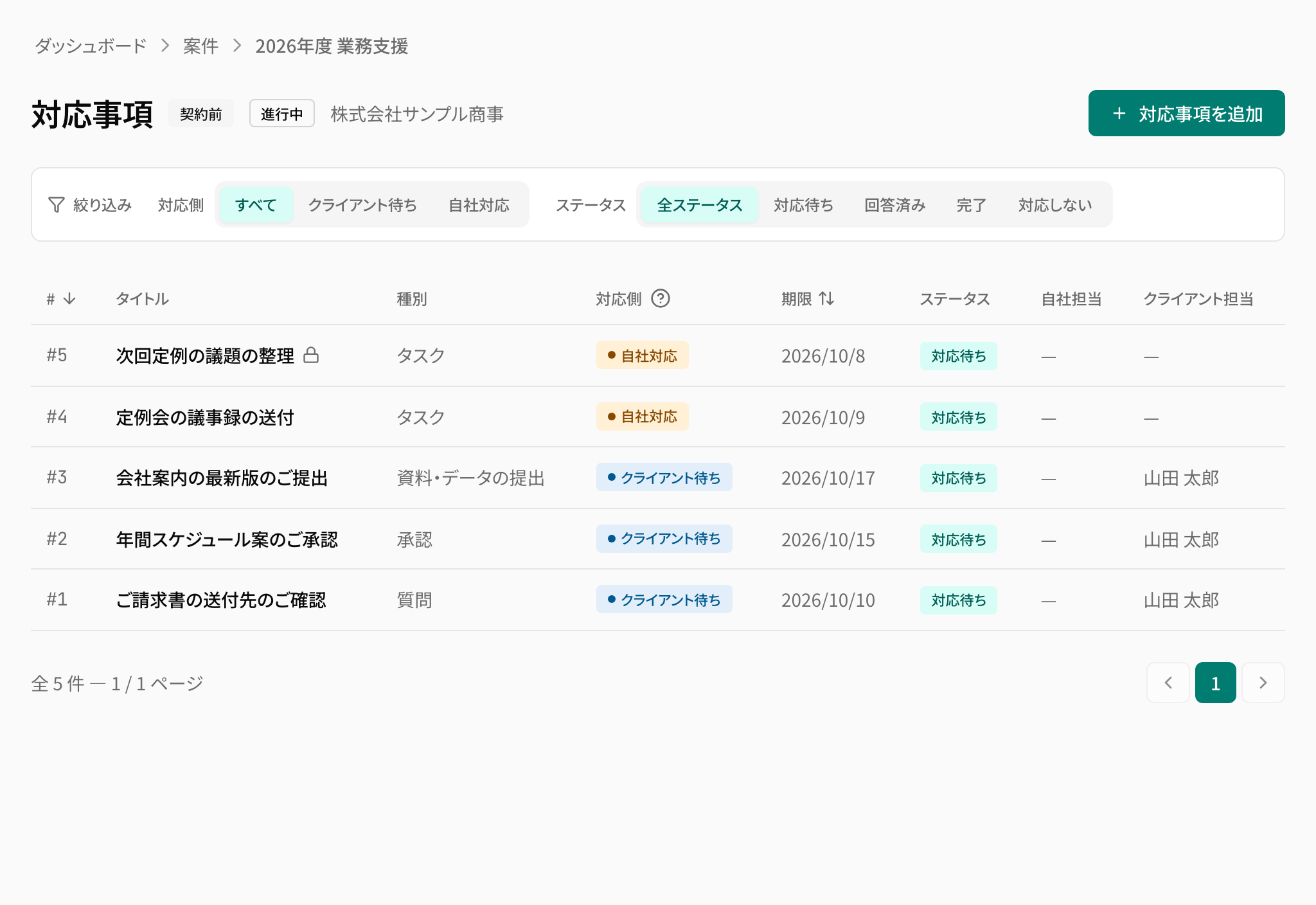
5件を作ると、案件の一覧に 対応側 の列が並びます。クライアント待ち は先方の回答を待っている事項、自社対応 はこちらが動く番の事項です。絞り込み の 対応側 で片方だけに絞ることもできます。
公開範囲 が 社内のみ の事項には鍵の印が付き、共有ページには出ません。共有 で作った事項は、クライアントに「ご対応のお願い」のメールが届きます。続けて作った事項は1通にまとまります(ダッシュボードと一覧の見方)。
4. クライアントには、自分へのお願いが並ぶ
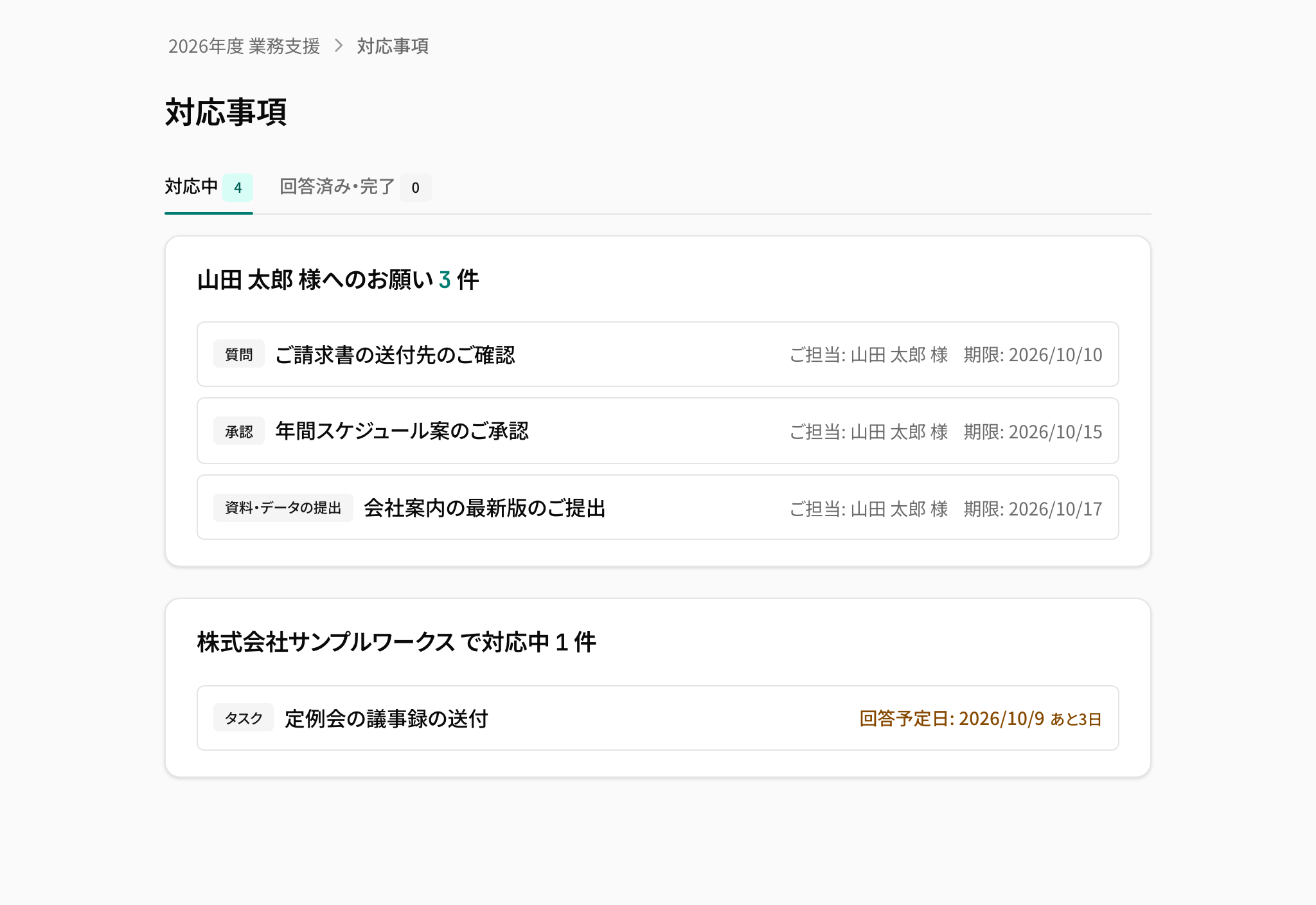
クライアントはアカウントを作らず、お渡しした URL で共有ページを開きます。対応事項 の 対応中 のタブでは、「〈お名前〉様へのお願い」にクライアント待ちの3件が期限の近い順に並びます。
その下の「〈会社名〉で対応中」には、こちらが進めている共有中の事項が 回答予定日 と一緒に出ます。社内のみ の「次回定例の議題の整理」は出ません。クライアントは自分が何を待たれているかと、こちらが何をいつまでに返すかを、同じ画面で確かめられます。
5. クライアントは、種別に合った欄で回答する
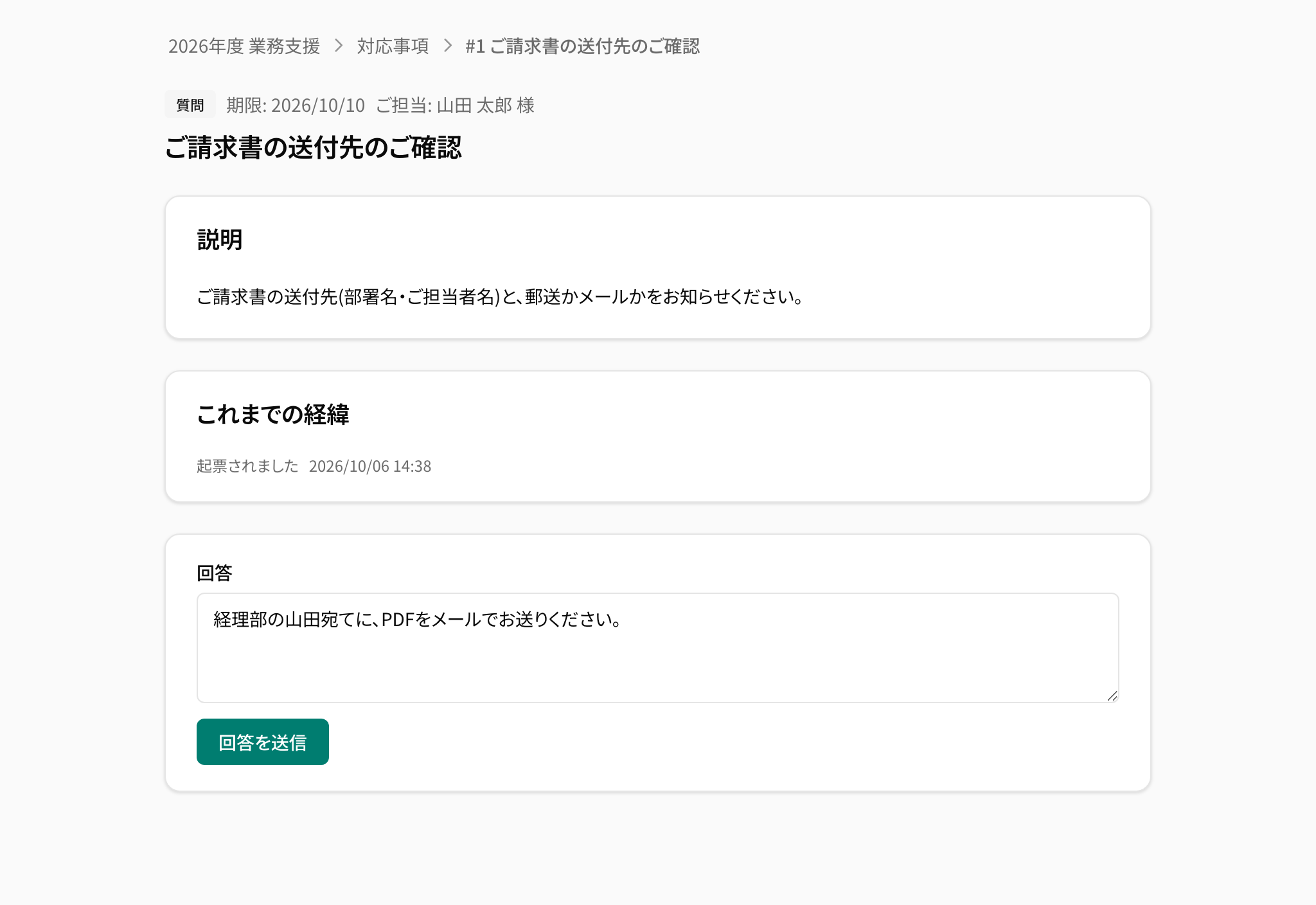
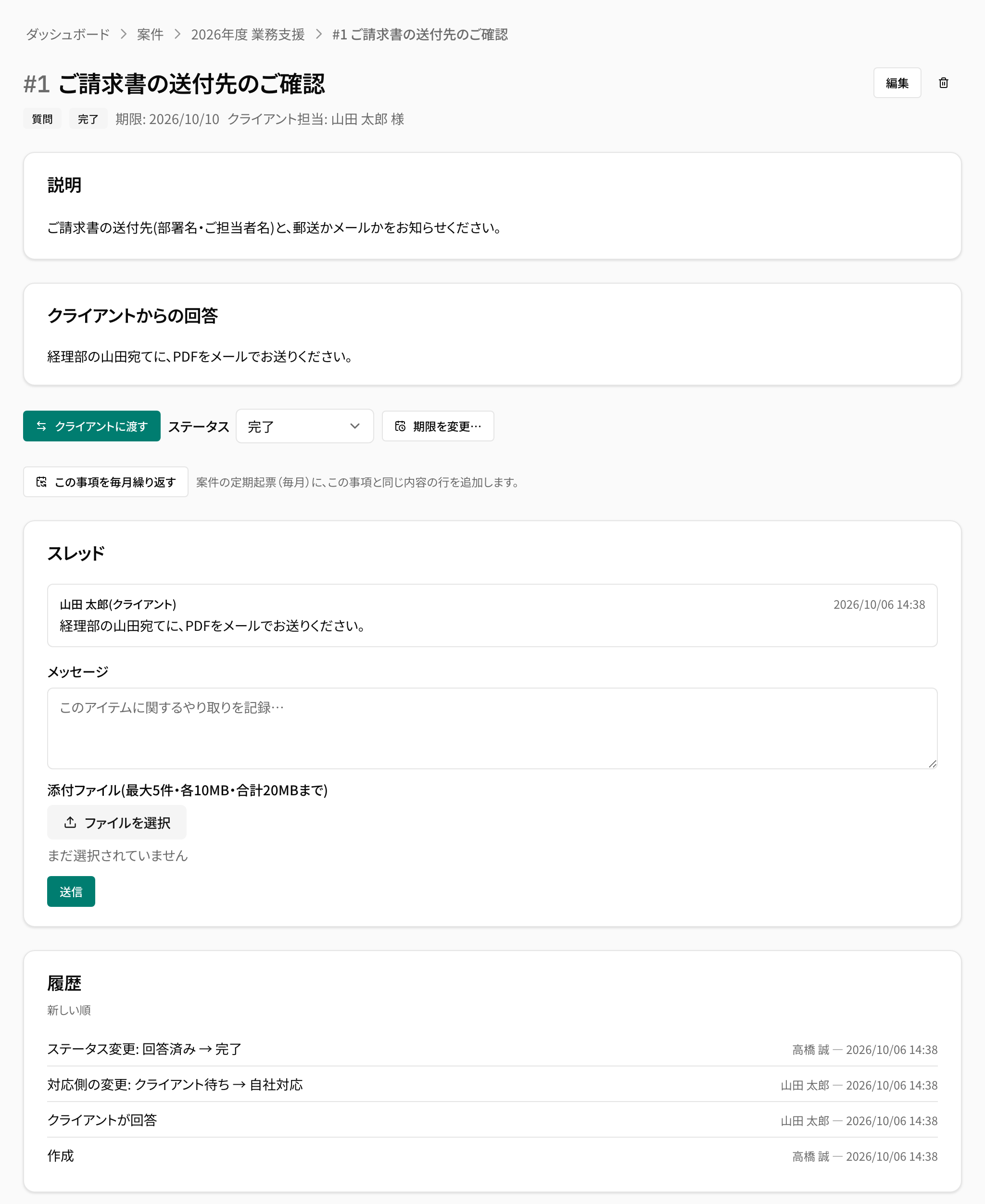
事項を開くと、内容と これまでの経緯 の下に回答の欄があります。「ご請求書の送付先のご確認」は 質問 なので、回答 の欄に書いて 回答を送信 を押すだけです。送信するとクライアントの画面に「回答を受け付けました。」に続けて確認中である旨が表示され、こちらに通知が届きます(お願いを確認して回答する)。
6. 回答が届くと、こちらの番に戻る
回答が届いた事項は、ステータスが 回答済み、対応側 が 自社対応 に自動で切り替わります。ダッシュボードの クライアントからの回答 に、案件名と回答の日時と一緒に並びます。
ここに並んでいるのは、相手は動いたのにこちらが確かめていない事項です。内容を確認したら、詳細画面の ステータス を 完了 にして片付けます。

7. 依頼と回答の記録が残る
事項の詳細画面には、クライアントの回答が スレッド に (クライアント) の印付きで残ります。履歴 には作成から回答、対応側の変更: クライアント待ち → 自社対応、ステータス変更: 回答済み → 完了 までが、誰がいつ行ったかと一緒に新しい順に並びます。
いつ依頼して、いつ返ってきて、誰が片付けたかを、メールを探し直さずに示せます。案件の記録をまとめて手元に残したいときは、共有設定 の 監査ログをCSVで出力 で書き出せます(記録をCSVで書き出す)。
返ってこないときに見る場所
期限を入れてある共有中のお願いには、期限3日前 期限当日 期限超過3日 のお知らせが自動でクライアントに届きます。それでも返ってこないと 期限超過7日 のお知らせがこちらに届くので、電話に切り替える合図にします(自動リマインド)。
共有ページは開かれているのに3日以上回答がない事項には、一覧の 対応側 の列に 既読・未回答 の印が付き、ダッシュボードの 既読・未回答 にも並びます。行を開いて 催促メールを送る を押すと、下書きを確かめてから送れます。
続け方
お願いが増えたら、同じ案件に1件ずつ足していきます。案件を複数持っている場合も、ダッシュボードの 自社の対応待ち と クライアントの対応待ち の数が案件をまたいで集まるので、朝はそこから今日の順番を決めます。
一覧が持っているのは「誰の番か」という1つの事実です。それが事項ごとに正しく切り替わっていれば、確認のための連絡そのものが減っていきます。