使い方の例制作・開発
原稿・写真・ロゴなど、素材の回収 — 品目を決めてまとめて依頼し、揃うまでを見届ける
要点
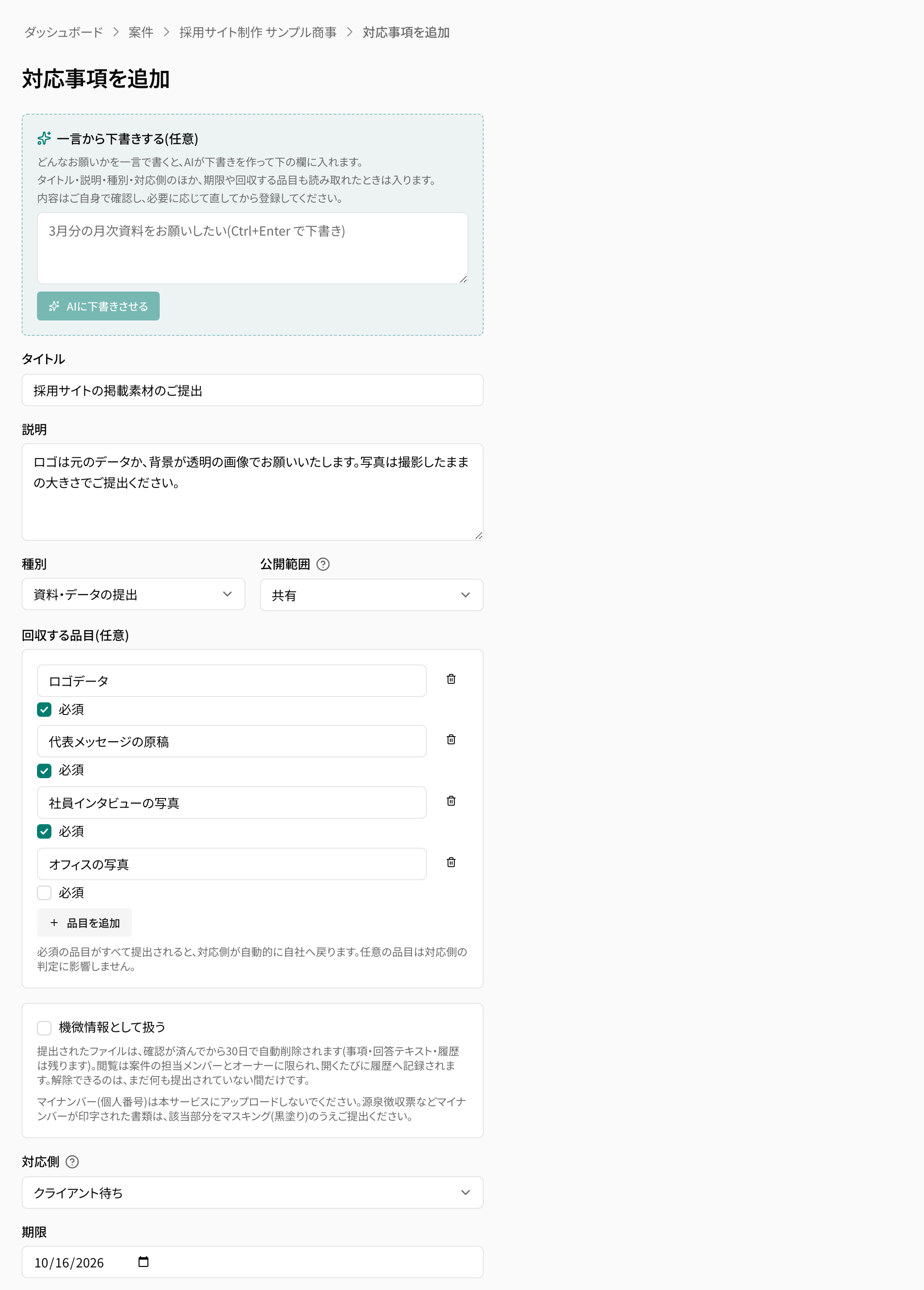
- 素材は「資料・データの提出」1件にまとめ、「回収する品目」でロゴデータ・代表メッセージの原稿・社員インタビューの写真を必須、オフィスの写真を任意にします。
- クライアントは品目ごとにファイルを添えるか共有ドライブのリンクを貼るかを選べるので、枚数の多い写真もリンクで受け取れます。
- ClientCourt では期限の前後にクライアントへ自動でお知らせが届き、それでも届かない品目は、名前の入った催促メールの下書きで追えます。
採用サイトのリニューアルで、ロゴのデータ、代表メッセージの原稿、社員インタビューの写真をクライアントから受け取る。メールでお願いすると、ロゴは添付で、写真は共有ドライブのリンクで、原稿は数日後に別のメールで、とばらばらに届きます。何が揃って何が足りないのかを突き合わせるのが、制作側の仕事になります。
この記事では、素材が揃うまでを ClientCourt の1件の対応事項で追う手順を、順に見ていきます。
この場面で作るもの
| 対応事項 | 種別 | 対応側 | 公開範囲 | 期限 | 回収する品目 |
|---|---|---|---|---|---|
| 採用サイトの掲載素材のご提出 | 資料・データの提出 | クライアント待ち | 共有 | 10月16日 | ロゴデータ(必須)・代表メッセージの原稿(必須)・社員インタビューの写真(必須)・オフィスの写真(任意) |
| 写真に写る社員の方の掲載のご了承 | 質問 | クライアント待ち | 共有 | 10月16日 | — |
掲載の了承は、素材とは別の1件にします。写真が揃っても、写っている方の了承が取れていなければ公開できません。素材の事項に混ぜると、揃ったのに進めない理由が見えなくなります。
1. 素材の依頼を1件にまとめる
案件を開いて 対応事項を追加 を押し、タイトル に「採用サイトの掲載素材のご提出」と入れます。種別 は 資料・データの提出、公開範囲 は 共有、対応側 は クライアント待ち、期限 は10月16日です。説明 には、ロゴは元のデータか背景が透明の画像で、写真は撮影したままの大きさで、といった形式の希望を書いておきます。
回収する品目(任意) で 品目を追加 を押し、4つの素材を並べます。撮影で用意する可能性があるオフィスの写真だけ 必須 を外します。
機微情報として扱う にはチェックを入れません。確認から30日でファイルが自動で削除される設定で、口座の明細や本人確認の書類のためのものです。制作のあいだ使い続ける素材には向きません(機微情報として扱う)。
2. クライアントは品目ごとに、ファイルかリンクで出す
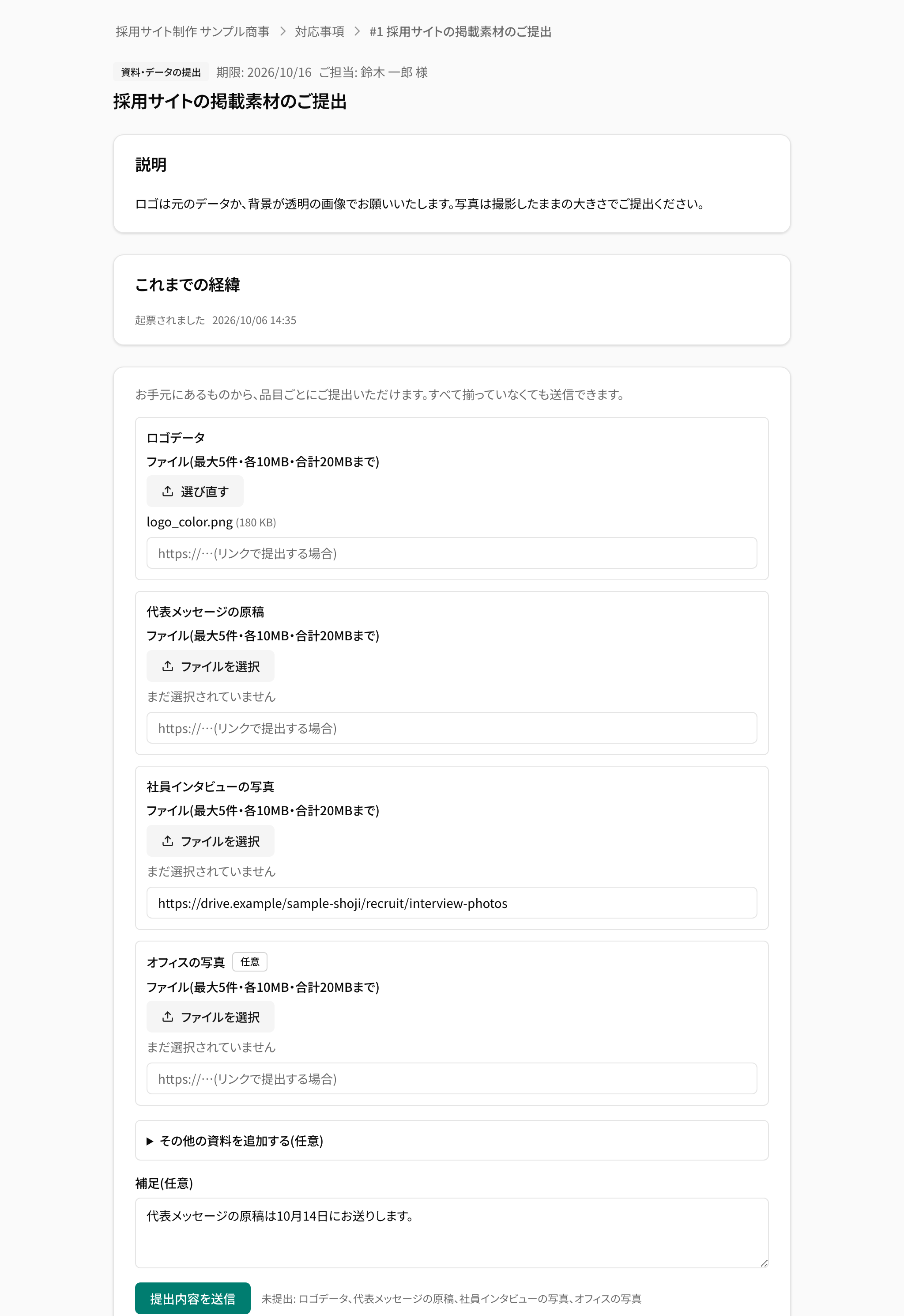
クライアントはアカウントを作らず、お渡しした URL で共有ページを開きます。事項を開くと品目ごとに ファイルを選択 とリンクの欄が並びます。
ロゴは手元のファイルをそのまま添え、写真は枚数が多く ファイル(最大5件・各10MB・合計20MBまで) に収まらないので、共有ドライブのリンクを貼る。1件の事項の中で、ファイルとリンクを品目ごとに使い分けられます。原稿がまだでも送信でき、補足(任意) に「代表メッセージの原稿は10月14日にお送りします。」と書き添えてもらえます(資料・データを提出する)。
3. 届いた素材を確かめて片付ける
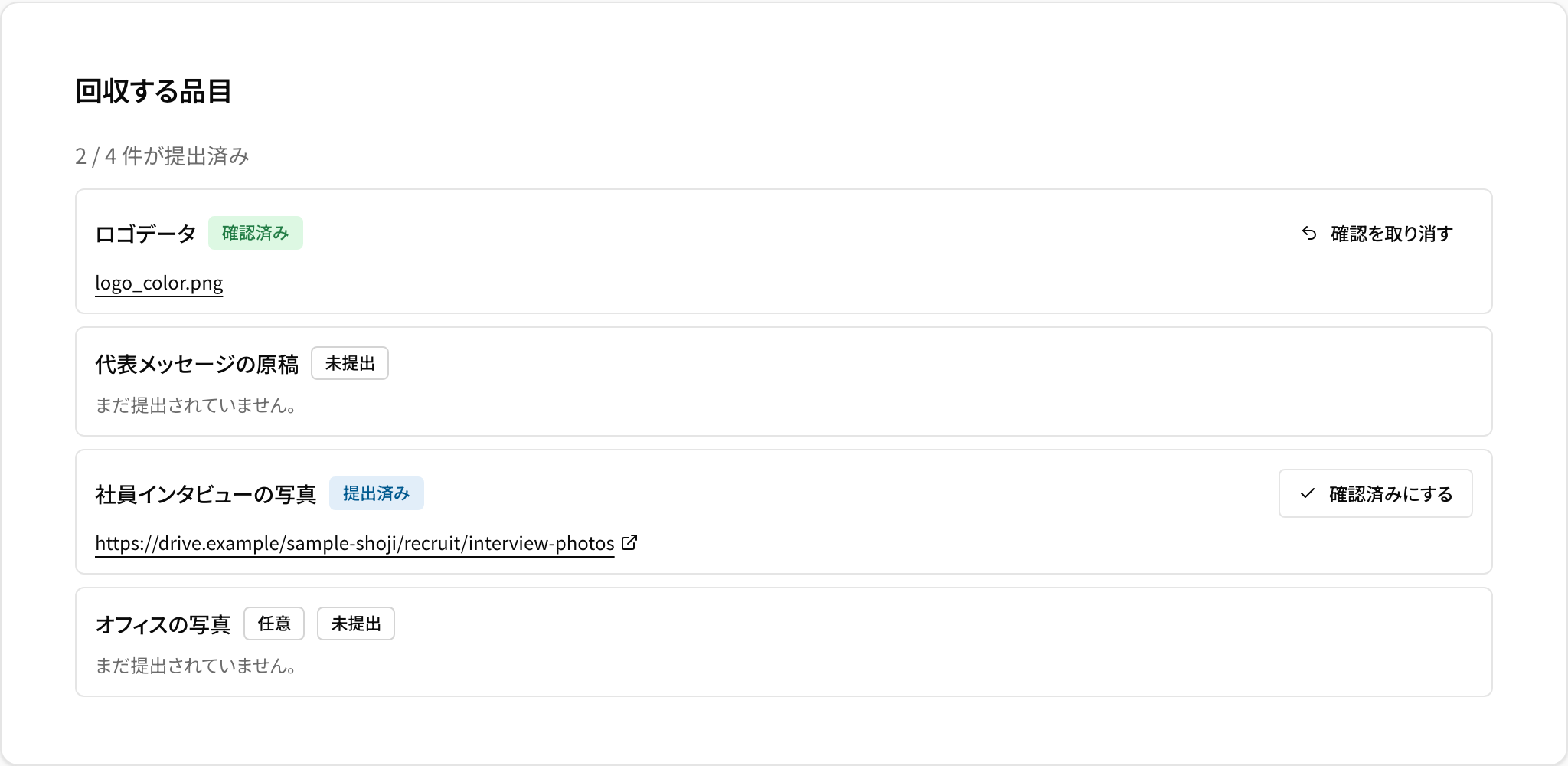
詳細画面の 回収する品目 には、品目ごとに届いたファイルの名前とリンクが並びます。ファイルを開いて形式や大きさを確かめ、使えると判断したものから 確認済みにする を押します。
解像度が足りない、背景が透明でないといった差し替えのお願いは、同じ事項の スレッド に書きます。書き込みはクライアントの共有ページの これまでの経緯 に並び、画像を添えれば、どこが問題かを見せながら伝えられます(回収する品目を登録する)。
4. 届かないときは、自動のお知らせと催促の下書き
期限を入れてあるので、期限3日前 期限当日 期限超過3日 のお知らせがクライアントに自動で届きます。本文には、必須 の品目のうちまだ届いていないものの名前が入ります。
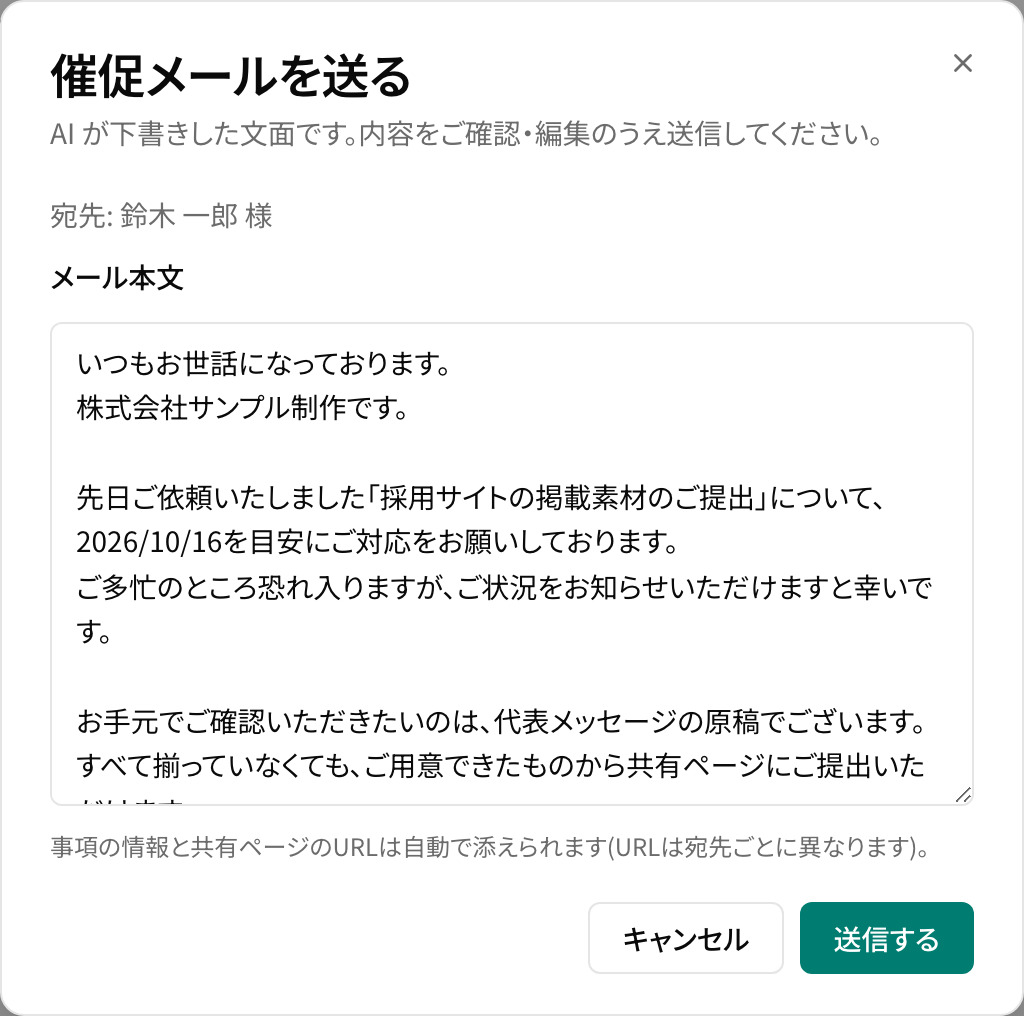
それより前に一声かけたいときは、詳細画面の 催促メールを送る を押します。AI が下書きした文面が メール本文 に入り、まだ届いていない代表メッセージの原稿の名前と、用意できたものから提出できるという一文が添えられます。確かめて 送信する を押します(催促メールの文面を下書きする)。
素材の依頼が複数の案件にまたがっているなら、ダッシュボードの 資料回収 のタブで 並び を 未回収品目が多い順 にすると、どのクライアントから催促するかが決まります。
5. 揃った素材をまとめて受け取る
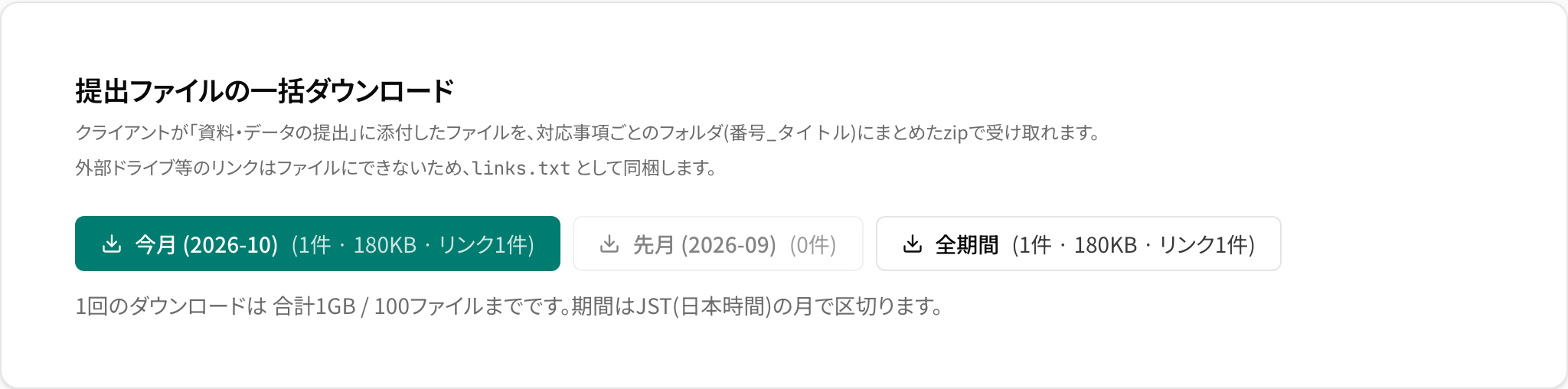
案件の ドキュメント の画面の下にある 提出ファイルの一括ダウンロード で 今月 を押すと、届いたファイルが対応事項ごとのフォルダに入った zip で落ちてきます。リンクで届いた写真は links.txt にまとめて入るので、デザイナーに渡す作業用のフォルダがそのままできます(提出されたファイルをまとめてダウンロードする)。
素材が揃うまでに残るもの
どの素材がいつ届き、どれを確かめたかは、品目の状態と履歴が持っています。差し替えのやり取りも、その事項の経緯に残ります。
「ロゴはどのメールに付いていたか」を探す時間はなくなります。残るのは、届いた素材を確かめて、制作に回す仕事です。