使い方の例制作・開発
議事録から宿題を抽出して、定例を回す — 候補を確かめて登録し、出すものだけを共有する
要点
- 議事録を「検討リスト」に貼り付けて「AIで抽出」を押すと、依頼・質問・資料の提出・自社の作業が、種別・対応側・期限つきの候補として並びます。
- 候補は承認して初めて対応事項になり、「社内のみ」で始まるので、クライアントに出す前にタイトルと担当者を整えられます。
- ClientCourt では共有した宿題だけがクライアントの「対応事項」に並び、自社の宿題は社内のみのままにしておけます。
Webサイト制作の週次の定例で、文言の承認、問い合わせ先の確認、写真の支給、こちらの修正作業と、宿題が4つ決まった。議事録は共有したものの、誰が何をいつまでにやるのかを拾い直してタスクにするのは、毎週の手作業です。拾い漏れた宿題は、次の定例で「あれはどうなりましたか」と聞かれるまで止まります。
この記事では、定例の議事録から宿題を拾い、クライアントに出すものだけを共有するまでを ClientCourt で組む手順を順に追います。
この場面で作るもの
| 対応事項 | 種別 | 対応側 | 公開範囲 | 期限 | 品目 |
|---|---|---|---|---|---|
| 会員登録画面の文言のご承認 | 承認 | クライアント待ち | 社内のみ → 共有 | 10月10日 | — |
| お問い合わせの送信先アドレスのご確認 | 質問 | クライアント待ち | 社内のみ → 共有 | 10月9日 | — |
| 店舗写真のご提出 | 資料・データの提出 | クライアント待ち | 社内のみ → 共有 | 10月15日 | 外観の写真・内観の写真・スタッフの写真 |
| 会員登録画面のエラー表示の修正 | タスク | 自社対応 | 社内のみ | 10月13日 | — |
4件とも議事録から抽出して登録します。登録した時点ではどれも 社内のみ で、クライアントにお願いする3件だけを 共有 に切り替えます。
1. 議事録を検討リストに貼り付ける
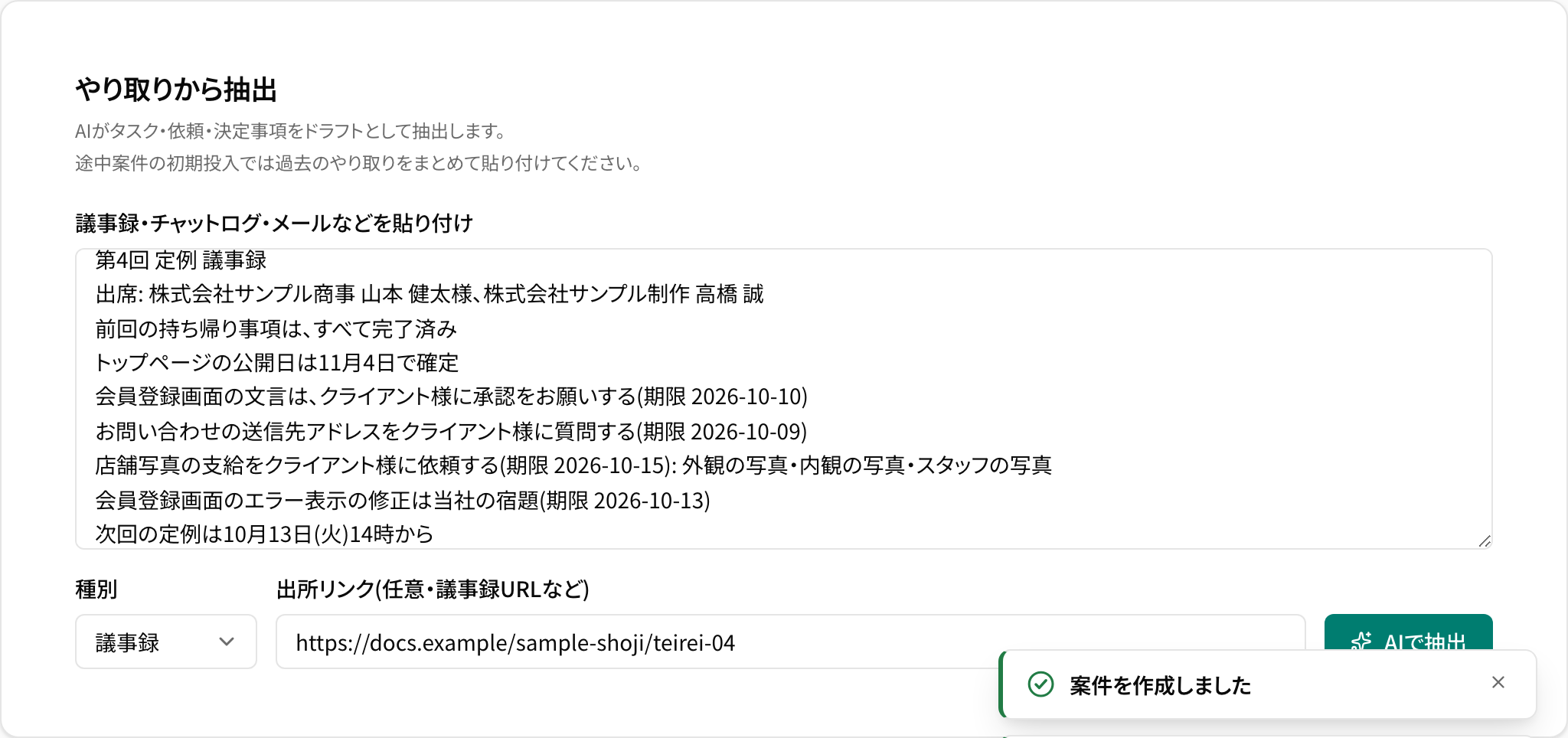
案件を開いて左のメニューの 検討リスト を押し、議事録・チャットログ・メールなどを貼り付け の欄に定例の議事録をそのまま貼ります。種別 は 議事録 です。
議事録の置き場があれば、出所リンク(任意・議事録URLなど) に URL を入れておきます。登録した対応事項の詳細から議事録に戻れるので、「どういう話の流れでこの宿題になったか」をあとから確かめられます。AIで抽出 を押します(議事録やメールから対応事項の候補を作る)。
2. 誰のボールか、期限はいつかを確かめて承認する
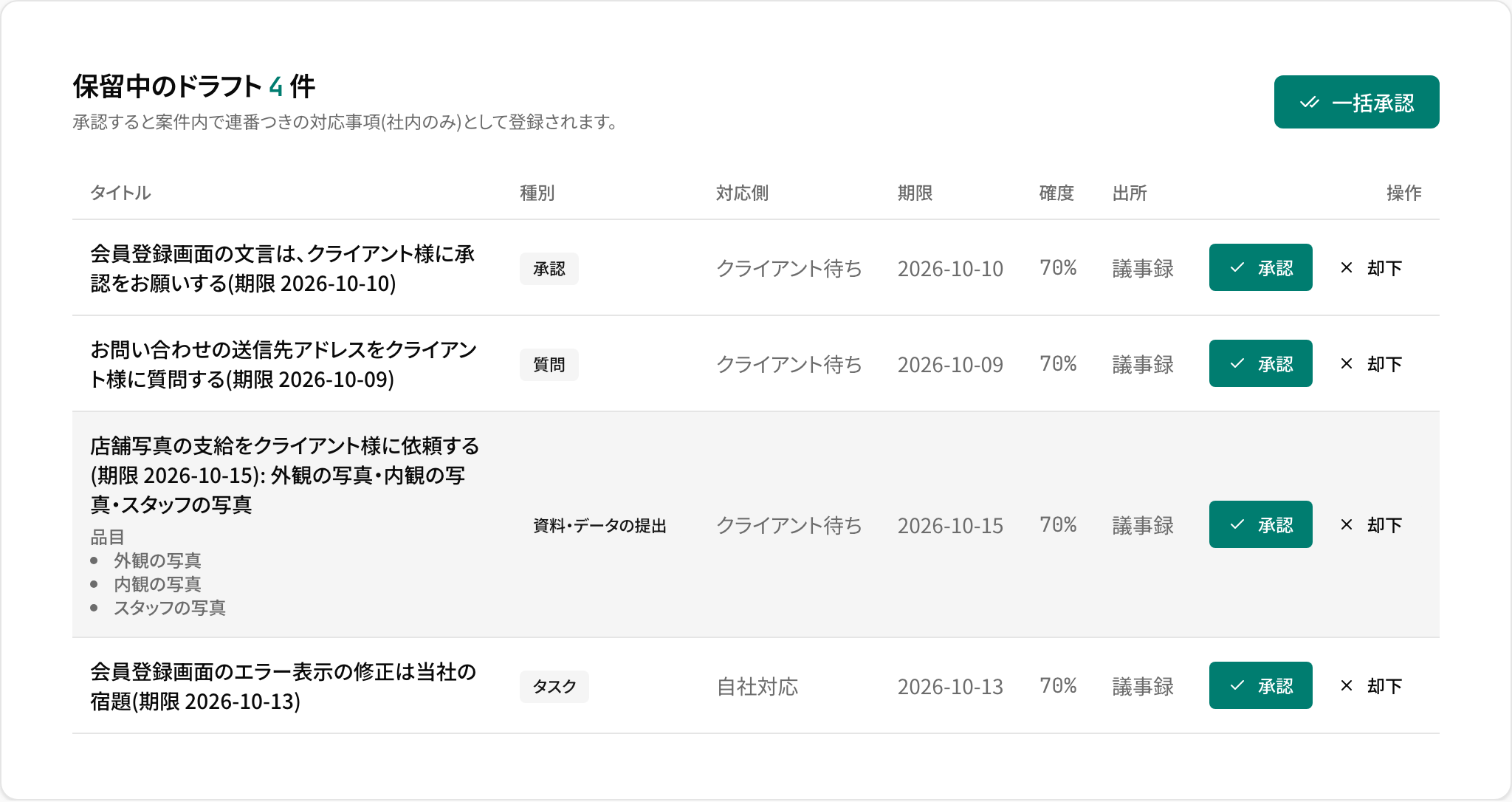
4 件のドラフトを抽出しました と出て、保留中のドラフト に候補が並びます。出席者や次回の日程の行は候補になりません。
見るのは 対応側 と 期限 です。クライアントにお願いすることは クライアント待ち、こちらの作業は 自社対応 になっているか。期限は議事録のとおりか。写真の支給の候補には、回収する 品目 が並んでいます。確度 は AI がどれくらい確信しているかの目安で、低い候補は貼り付けた議事録と見比べます。確かめたら、行の 承認 を押して 承認する を選びます。要らない候補は 却下 で外します。
候補の中身はこの画面では直せません。直したい点があっても、承認してから対応事項の側で直します。対応側の取り違えは、詳細画面の クライアントに渡す / 自社で引き取る で入れ替えられます。
3. 登録した宿題は社内のみで始まる
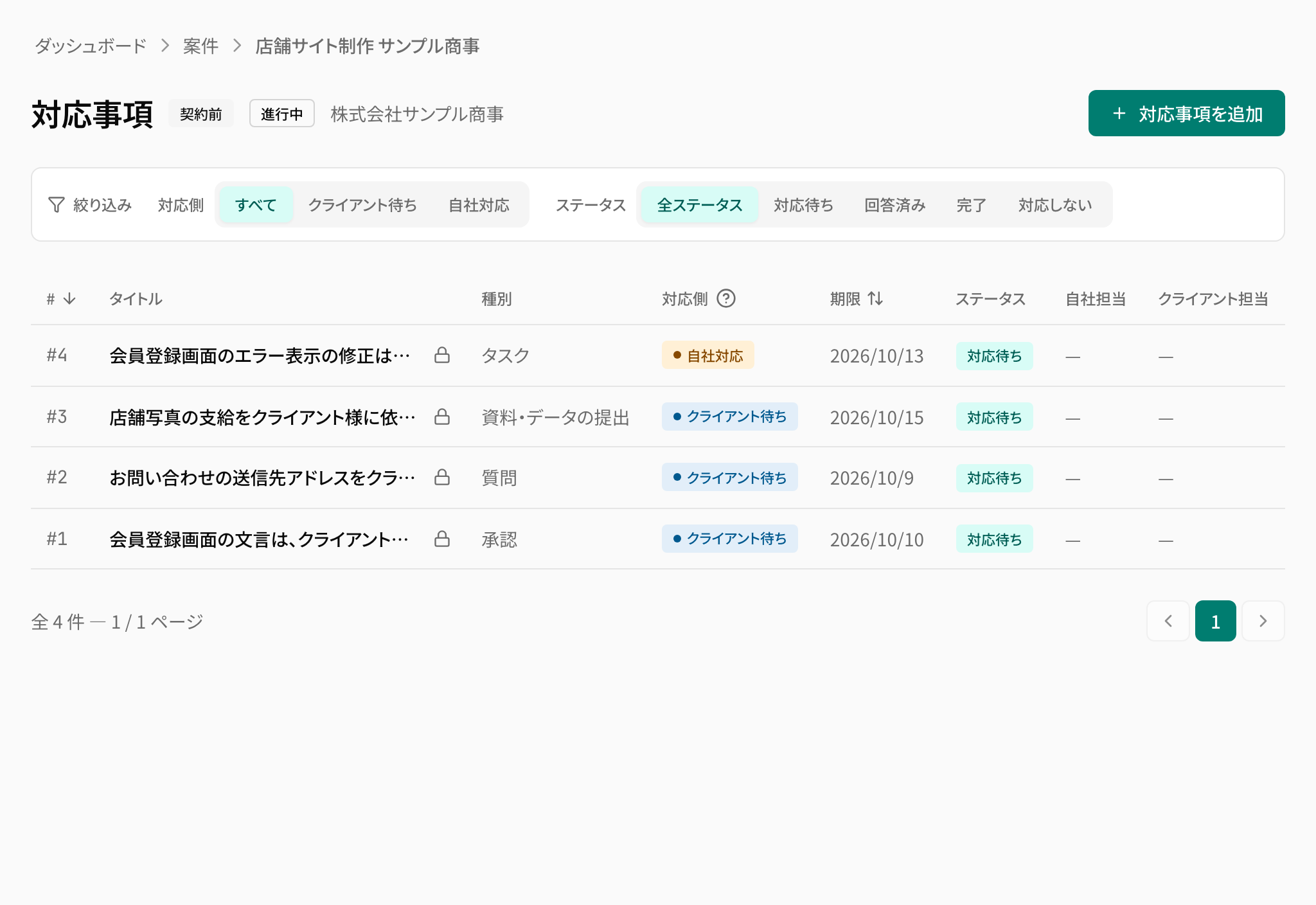
承認すると、対応事項 #1 として登録しました のように番号つきで登録されます。案件の一覧には4件が並び、どの行にも 社内のみ を示す鍵の印が付いています。
この時点ではクライアントには何も届きません。抽出したままのタイトルや、担当者を決めていない事項がクライアントに出ていくことはありません(社内のみと共有を切り替える)。
4. 整えてから共有に切り替える
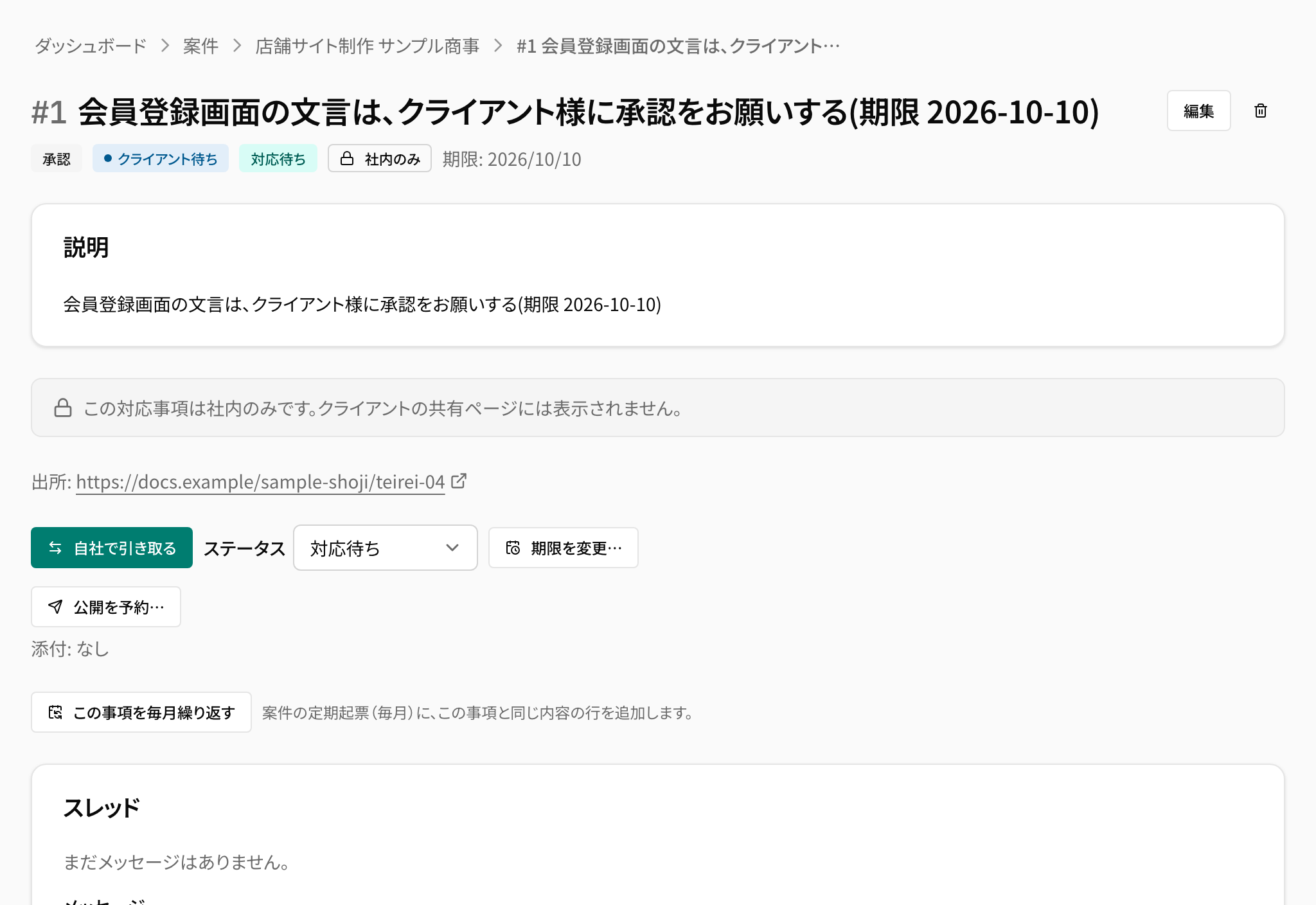
事項を開くと「この対応事項は社内のみです。クライアントの共有ページには表示されません。」と出て、出所: に議事録のリンクが付いています。
右上の 編集 を押し、タイトル をお願いの形(「会員登録画面の文言のご承認」など)に整え、クライアント側の担当者(任意) で先方のご担当を指名し、公開範囲 を 共有 にして 更新する を押します。この切り替えで、クライアントに「ご対応のお願い」のメールが届きます。続けて共有した事項は1通にまとまります。
自社の宿題(エラー表示の修正)は 社内のみ のままで構いません。進み具合をクライアントにも見せたいなら 共有 にすると、共有ページの「〈担当会社名〉で対応中」に並びます。
5. クライアントには、共有した宿題だけが並ぶ
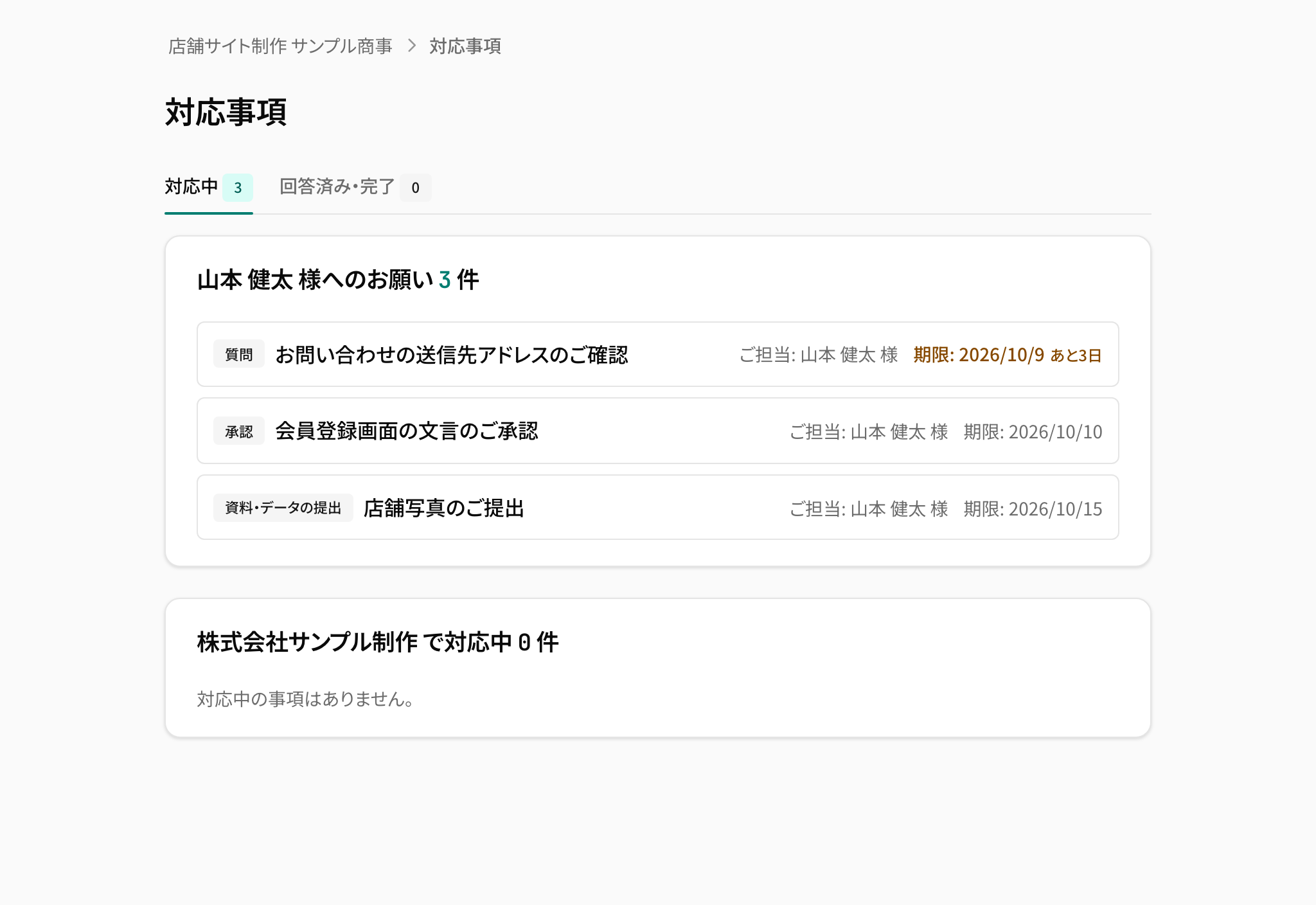
クライアントが共有ページの 対応事項 を開くと、対応中 のタブの「〈お名前〉様へのお願い」に、共有した3件が期限つきで並びます。社内のみのままのエラー表示の修正は出ません(お願いを確認して回答する)。
次の定例までに
定例の前に案件の一覧を開き、絞り込み の 対応側 を クライアント待ち にすれば、先方にお願いしたまま返ってきていない宿題がそのまま議題になります。共有ページを開いたのに返事がないものには 既読・未回答 の印が付きます。
それぞれの事項の 出所: から議事録に戻れるので、「この宿題はどの回の話だったか」を議事録の束から探す必要もありません。
次の定例が終わったら、同じように議事録を貼り付けます。宿題を拾い直す時間は、候補を確かめて整える時間に置き換わります。